Guía 08: VMware Tools, Drivers VirtIO y Windows server 2019
Imagen creada por Gemini.
Hoy entramos en las aguas de **Windows Server 2019**.
Veremos el porqué instalar las **VMware Tools**
Instalaremos VirtIO-win.
¿Qué son realmente las "Tools"?
Imagina que instalas Windows o Linux en una máquina virtual. El sistema operativo cree que está en un ordenador real, pero en realidad está rodeado de "paredes de cristal" (el hipervisor).
Las Tools son el "traductor jurado" que se instala dentro del sistema invitado para que este sepa que es virtual y pueda hablar con el "dueño" del edificio.
Vamos a despejar esa duda con la "metáfora de las capas", porque es vital no confundir las herramientas de cada nivel.
¿Por qué instalamos open-vm-tools?
No es por capricho. Al instalar este paquete en la Shell de Proxmox:
El apagado es elegante: Cuando le des a "Apagar" en VMware, Proxmox se cerrará ordenadamente, sin riesgos de perder datos.
Reloj sincronizado: El servidor siempre tendrá la hora exacta de tu PC.
Memoria inteligente: VMware y Proxmox se "hablarán" para repartirse la memoria RAM de forma eficiente.
¿Es necesaria para Linux y Windows?
Rotundamente SÍ, pero con matices importantes:
En Windows (VMs): Es OBLIGATORIO. Windows es "torpe" reconociendo hardware virtualizado. Sin las Tools (o los drivers VirtIO en Proxmox), el ratón irá a saltos, la pantalla se verá pequeña y la red irá lenta.
En Linux (VMs): Es MUY RECOMENDABLE. Los Linux modernos ya traen una versión básica, pero instalar las open-vm-tools (en VMware) o las qemu-guest-agent (en Proxmox) permite que el hipervisor pueda, por ejemplo, congelar el sistema un segundo para hacer un Snapshot perfecto.
¿Y los Contenedores (LXC)?
Aquí viene la pregunta del millón. La respuesta es NO.
¿Por qué?: Un contenedor no es una "máquina completa". No tiene su propio núcleo (Kernel), usa el de Proxmox. El contenedor ya está "dentro" de la sangre del sistema.
"En los contenedores no instalamos Tools porque ellos ya hablan el mismo idioma que Proxmox. Son como una habitación más de la casa, no un edificio aparte".
VirtIO
VirtIO, que es la pieza del puzzle que te falta. Si las VMware Tools son el uniforme para que Proxmox trabaje en el edificio de VMware, los drivers VirtIO son las "gafas especiales" que le vamos a poner a Windows para que pueda ver el hardware de Proxmox.
¿Qué es VirtIO?
Imagina que quieres meter un motor de Ferrari en un coche utilitario. Si usas piezas normales, el coche irá bien, pero no aprovecharás la potencia.
VirtIO es una tecnología de "paravirtualización". En lugar de que Proxmox finja que tiene un disco duro viejo y lento para que Windows lo entienda, VirtIO es una vía rápida de comunicación. Es como si Windows y Proxmox hablaran por fibra óptica en lugar de por señales de humo.
¿Por qué lo necesitamos?
Windows es muy "especialito". Cuando lo instalas en Proxmox:
El Disco es invisible: Si configuras el disco como "VirtIO Block" (el más rápido), el instalador de Windows dirá: "Aquí no hay ningún disco duro". Necesita el driver para "verlo".
La Red vuela: Con el driver VirtIO (modelo VirtIO (paravirtualized)), tu tarjeta de red virtual pasará de 1Gbps a 10Gbps o más.
Rendimiento: El procesador trabaja menos porque la comunicación es directa, no hay "traducciones" pesadas de por medio.
¿VMware Tools o VirtIO? (La cebolla de la virtualización)
Imagina que tu laboratorio es una **muñeca rusa**:
1. **Capa 1 (Tu PC real):** Windows 11.
2. **Capa 2 (El Barco):** VMware Workstation ejecutando Proxmox.
3. **Capa 3 (Los Pasajeros):** Tus VMs de Debian y Windows Server dentro de Proxmox.
La respuesta técnica:
* **Para Proxmox (Capa 2):** Sí es recomendable que tenga instaladas las herramientas de comunicación con VMware. Pero en Linux no se descarga una imagen ISO; se instala un paquete llamado `open-vm-tools`.
* **Para Windows Server (Capa 3):** **¡No!** Windows Server no sabe que existe VMware; él solo ve el hardware que le "inventa" Proxmox. Por eso, para él usaremos los **drivers VirtIO-win**, que son el equivalente a las VMware Tools pero para Proxmox.
| ¿Dónde estamos? | Herramienta a usar | ¿Por qué? |
|---|---|---|
| Proxmox (dentro de VMware) | open-vm-tools | Para que Proxmox se lleve bien con tu Windows 11. |
| Windows Server (VM en Proxmox) | VirtIO-win | Para que Windows reconozca los discos y la red de Proxmox. |
| Debian (VM en Proxmox) | qemu-guest-agent | Para que Proxmox pueda apagar/reiniciar la VM con seguridad. |
| Contenedor Debian (LXC) | Nada | Ya está integrado nativamente. |
"Instalar las Tools no es solo por comodidad. Es por Integridad de Datos. Si apagas tu servidor Proxmox desde VMware y no tiene las Tools, es como si tiraras del cable de la luz. Con las Tools, el sistema recibe la orden de 'cerrar todo' antes de apagarse."
"Recordad: Las VMware Tools (open-vm-tools) son para que el 'cascarón' (Proxmox) se entienda con vuestro PC. Para lo que pase DENTRO de Proxmox (el Windows Server), usaremos otra medicina llamada VirtIO. No mezcléis las churras con las merinas si no queréis que el laboratorio se vuelva loco."
Poniéndole el "abrigo" a nuestro servidor.
Imaginad que Proxmox es una persona que va a trabajar dentro de un edificio llamado VMware. Si Proxmox no lleva el uniforme adecuado (las VMware Tools), en el edificio no sabrán quién es, le costará abrir las puertas y no podrá comunicarse bien con el jefe (tu Windows 11).
##Paso 1: "Engrasar" el Proxmox (Capa 2)
Antes de ir a por Windows, vamos a instalar las herramientas de VMware en tu servidor Proxmox para que la integración sea perfecta.
1. En la interfaz de Proxmox, entra en la **Shell** del nodo `servidor`.
2. Escribe este comando y pulsa Enter:
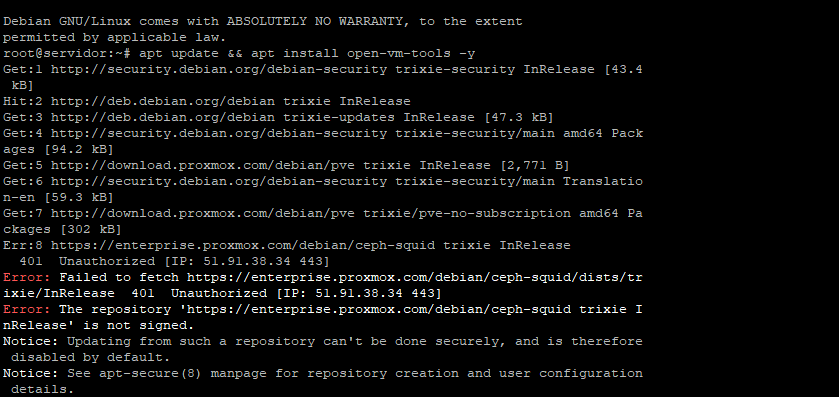
apt update && apt install open-vm-tools -y
#2. El "Susto" del Error 401 (Unauthorized)
Como veis en mi captura de pantalla, al principio Proxmox se pone "digno" y nos da un error de autorización.
La explicación: Proxmox es un software profesional y, por defecto, viene configurado para llamar a la "puerta VIP" (los repositorios Enterprise de pago). Como nosotros estamos en la versión comunitaria, nos cierran la puerta en las narices.
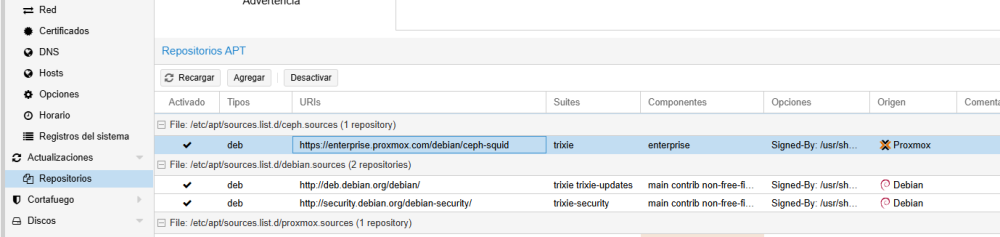
La solución: Simplemente le decimos: "Oye, no llames a la puerta VIP, usa la puerta de los vecinos (No-Subscription)". En cuanto desactivamos ese repositorio rebelde (normalmente el de Ceph), la actualización fluye como la seda.
Limpiar el repositorio de Ceph
Tenemos que decirle a Proxmox que no use el canal Enterprise para Ceph. Puedes hacerlo de dos formas:
Opción A: Desde la interfaz gráfica (Más cómodo para ti)
En el menú de la izquierda, haz clic en tu nodo servidor.
Ve a la pestaña Repositorios (Repositories).
Busca la línea que menciona enterprise.proxmox.com/debian/ceph-squid.
Selecciónala y pulsa el botón Desactivar (Disable) que verás arriba.
Ahora pulsa el botón Actualizar (Reload) que está justo encima de la lista.
Opción B: Desde la Shell (Más rápido)
Si prefieres la terminal, escribe este comando para comentar la línea y que deje de molestar:
sed -i 's/^deb/#deb/g' /etc/apt/sources.list.d/ceph.list

Esto permitirá que tu VMware Workstation gestione mejor la memoria y el apagado del "barco" Proxmox.
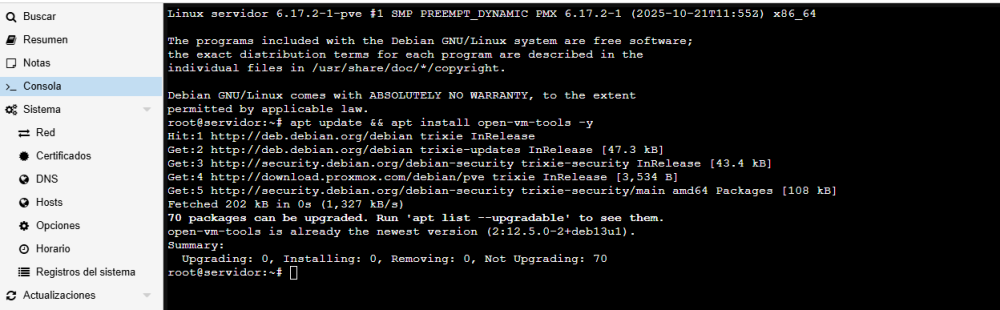
Volvemos a ejecutar el comando de instalación de las VMware Tools.
#3. ¡Misión cumplida!
Si os fijáis en el final de mi consola, veréis que dice: open-vm-tools is already the newest version. Eso significa que nuestro "barco" Proxmox ya tiene puestos los sensores para navegar perfectamente dentro de VMware.
##Paso 2: El "Ingrediente Secreto" (Drivers VirtIO)
Para que tu **Windows Server 2019** vuele, necesitamos los drivers que Proxmox le "regala" a Windows. Sin ellos, Windows no reconocerá el disco duro durante la instalación.
**¿Dónde se descarga?** No hace falta ir a ninguna web externa; podemos pedírselo directamente a Proxmox desde su Shell para que lo guarde en tu almacén `local` junto a tus otras ISOs.
1. Vuelve a la **Shell** de Proxmox.
2. Escribe este comando (es largo, asegúrate de que no falte nada) para descargar la última versión estable:
wget -P /var/lib/vz/template/iso/ https://fedorapeople.org/groups/virt/virtio-win/direct-downloads/stable-virtio/virtio-win.iso
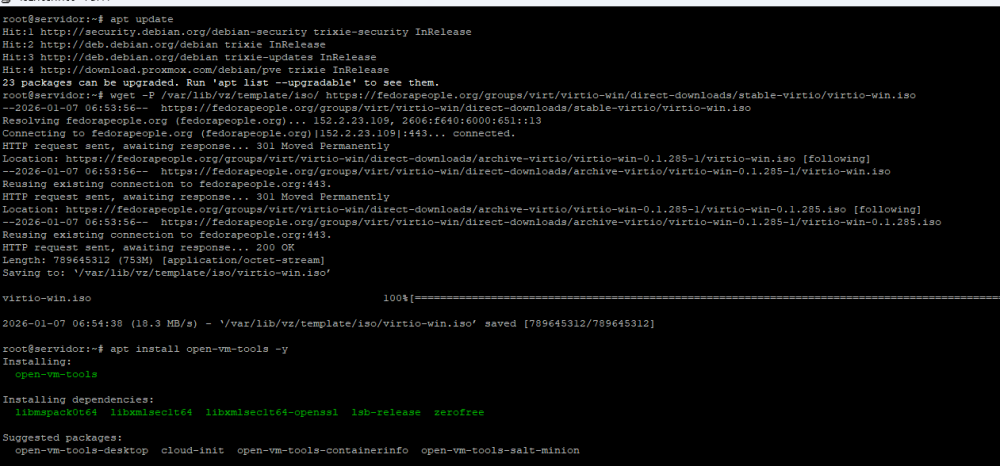
3. Cuando termine, ve a tu almacenamiento **local -> Imágenes ISO**. ¡Tachán! Ahora deberías ver `virtio-win.iso` junto a tu `Windows2019.iso`.
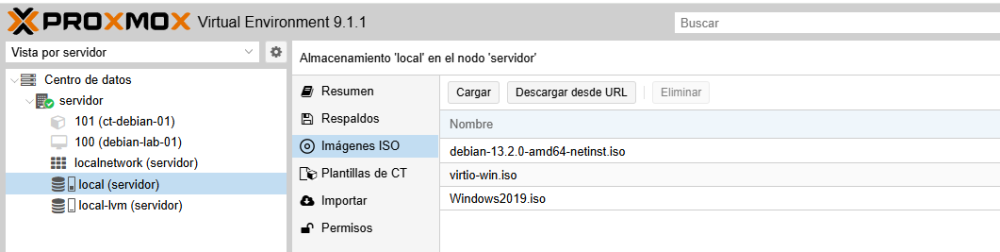
"No estamos bajando drivers de una página de dudosa procedencia. Estamos yendo al repositorio de Fedora People, que es el estándar de la industria para virtualización KVM. Usamos la Shell de Proxmox para inyectar el archivo directamente en su 'estantería' de ISOs, ahorrando tiempo y asegurando que el archivo no pase por manos extrañas".
1. El Origen de la URL (¿Por qué Fedora?)
Proxmox es un hipervisor que utiliza KVM (Kernel-based Virtual Machine) para mover las máquinas virtuales.
Los "padres" de KVM son la gente de Red Hat.
Fedora es el proyecto comunitario de Red Hat (donde prueban todo antes de que sea de pago).
Por eso, el repositorio oficial y más fiable del mundo para los drivers VirtIO de Windows está alojado en fedorapeople.org. Es la "fuente original" que recomienda la propia Wiki de Proxmox.
2. El Origen de la Ruta (/var/lib/vz/template/iso/)
Esa ruta no es aleatoria. Es el estándar de Proxmox.
En cualquier instalación de Proxmox, el almacenamiento llamado local apunta físicamente a esa carpeta en el disco duro del servidor.
Si descargas algo ahí, Proxmox lo detecta automáticamente y te lo muestra en la interfaz web (en la sección de ISOs). Si lo bajaras a /home/jose, Proxmox no lo vería.
3. El Origen del Comando (wget -P)
wget es la herramienta clásica de Linux para descargar archivos.
El parámetro -P (de Prefix) es el "toque de gracia": le dice al comando: "Oye, no descargues el archivo donde estoy ahora, llévalo directamente a esta carpeta específica".
Es la forma más limpia de hacerlo: en una sola línea de texto haces el trabajo que otros hacen con cinco clics y tres minutos de espera.
#Opción Visual (web externa)
Hemos visto como descargar virtio-win.iso desde consola. Ahora lo veremos desde la web.
Proxmox permite descargar archivos directamente desde internet a su almacenamiento local sin que tengan que pasar por tu PC desde una web externa. Es mucho más rápido y limpio.
Vemos en el comando que `pusimos en consola una URL
wget -P /var/lib/vz/template/iso/ https://fedorapeople.org/groups/virt/virtio-win/direct-downloads/stable-virtio/virtio-win.iso
Es la URL de descargas de Fedora y esta aquí.
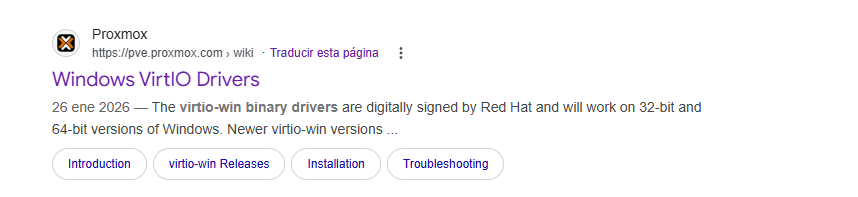
Si entramos en esa URL.
https://pve.proxmox.com/wiki/Windows_VirtIO_Drivers
Veremos documentación sobre los controladores.
Buscando, nos da la pagina de descargas.
https://fedorapeople.org/groups/virt/virtio-win/direct-downloads/archive-virtio/?C=M;O=D
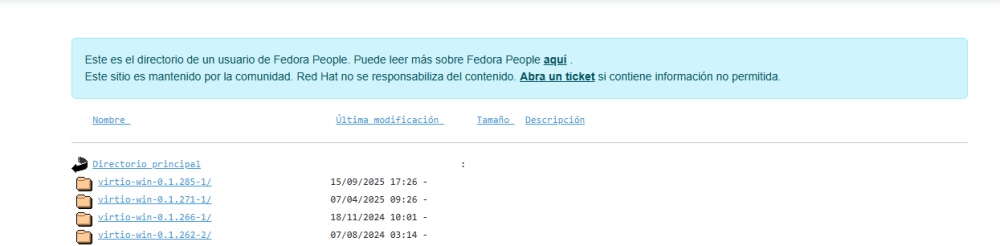
Este enlace nos lleva a este directorio.
La página es el archivo histórico. Es genial si alguna vez necesitas una versión antigua por compatibilidad. Pero para tu Windows Server 2019, lo ideal es usar siempre la versión estable más reciente.
Entramos en la primera carpeta, que es la ultima actualización.
virtio-win-0.1.285-1/
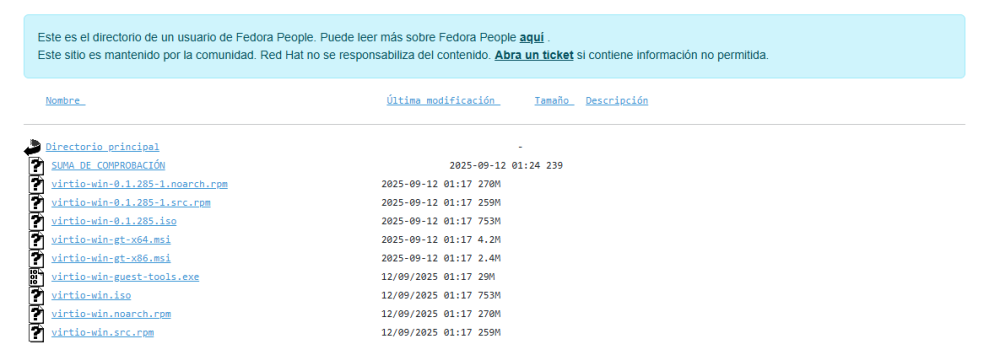
Nos lleva otro directorio donde ya vemos la ISO
virtio-win.iso
Entonces sabiendo esto podemos descargarla como vimos con las demás ISOs
Vas a tu nodo servidor -> local (servidor) -> Imágenes ISO.
Haces clic en el botón “Descargar desde URL”.
Pegas el enlace del .iso, le das a Consultar URL (para que Proxmox verifique que es un archivo real) y luego a Descargar.
Botón "Download from URL" vs. Comando wget
El comando wget es como enviar a un mensajero directamente desde el servidor Proxmox a la web de Fedora para que traiga la ISO.
Desde la pagina web lo vemos todo mas claro. Sabemos de donde viene ese comando.
Pero no siempre es fácil encontrar ese tipo de documentación.
Una de las cosas mas importantes a la hora de emprender cualquier proyecto es “aprender a buscar”
Se dice que “todo esta en Internet” y puede que sea verdad, pero si no sabes como buscarlo es misión imposible.
| Característica | Botón Web (GUI) | Comando wget (CLI) |
|---|---|---|
| Dificultad | Muy fácil (visual). | Nivel medio (hay que escribir la ruta). |
| Progreso | Ves una barrita de % en Proxmox. | Ves la descarga avanzar en la terminal. |
| Destino | Va a /var/lib/vz/template/iso. | Va a donde tú le digas (pero usamos la misma ruta). |
| Resultado | Idéntico. | Idéntico. |
##Instalando Windows server 2019.
#Preparando la VM de Windows Server 2019.
Ahora que tenemos las dos "balas" en la recámara (la ISO de Windows y la de VirtIO), vamos a configurar la máquina.
* **Crear VM**
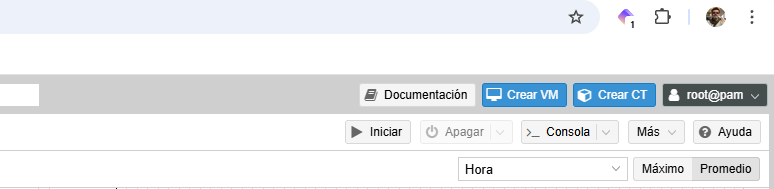
Esta es la configuración recomendada para mi procesador. Adaptar vosotros la configuración al hardware del que dispongáis.
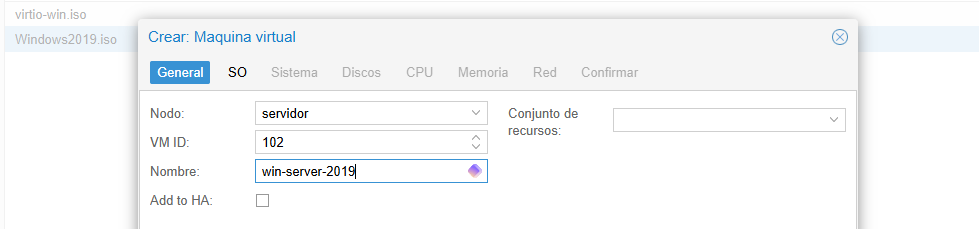
* **General**
El nodo, vuestro servidor
VM ID, Os dará un ID correlativo. En mi caso es el 102
* **Name:** `win-server-2019`
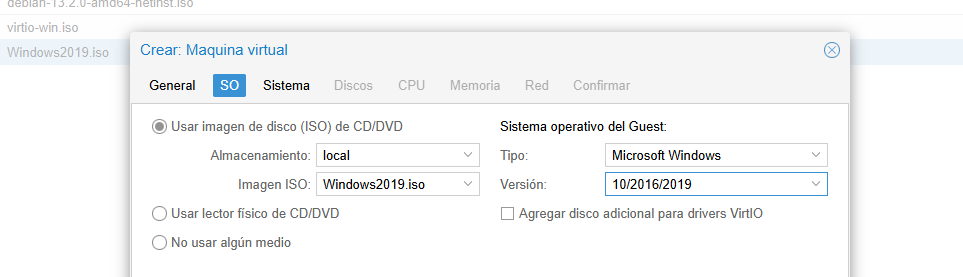
* **OS:** Selecciona la ISO de Windows 2019.
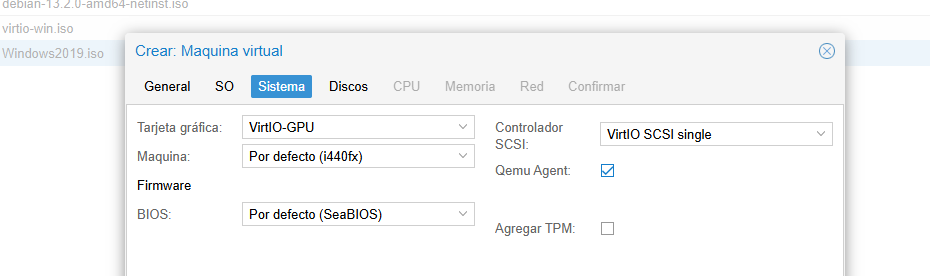
* **System:** * Graphic card: **VirtIO-GPU** (para que vaya fluido).
* Qemu Agent: **Marcado** (siempre).
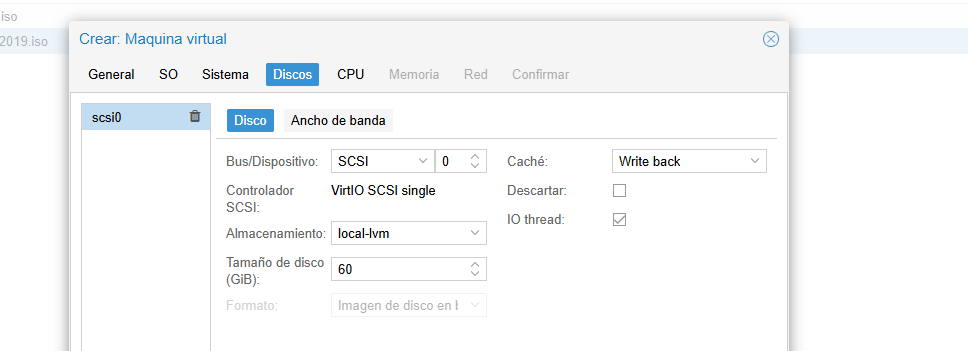
* **Disks:** * Bus/Device: **SCSI**.
“Al elegir el bus, SCSI, hará que el instalador de Windows no vea el disco al principio y te obligue a usar la "bala" de VirtIO que tienes preparada. ”
* Storage: `local-lvm`.
* Size: **60 GB** (Windows es más "comilón" que Debian).
* **Cache: Write back** (esto hará que el procesador use su potencia para acelerar el disco).
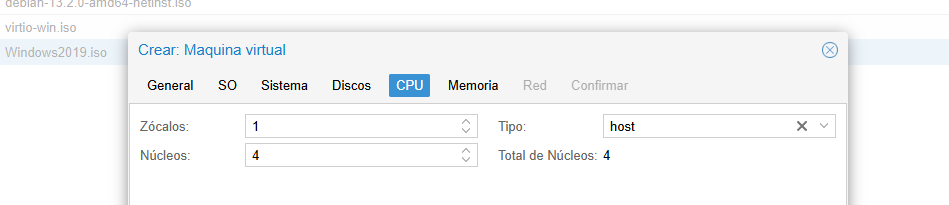
* **CPU:** Dale **4 o 6 Cores** (cada uno lo adapta a su hardware!). Tipo: **host**.
* **Memory:** Dale **8192 MB (8 GB)**. Siempre en función de sus recursos.

##Añadir virtio-win.iso
El truco del Capitán.
Opción A: Añadirlo "Sobre la Marcha" (Dentro del asistente)
Si el asistente de Proxmox te permite (dependiendo de la versión) ir a la pestaña de hardware y añadir el segundo CD antes de darle a "Finalizar":
Ventaja: Cuando pulsas "Finish", la máquina ya nace "con las gafas puestas". Le das a iniciar y te olvidas.
Inconveniente: A veces, el asistente es un poco rígido y es más fácil liarse con los menús mientras todavía estás configurando la CPU o la RAM.
Opción B: Añadirlo "Tras el Parto" (Después de finalizar)
Creas la VM con lo básico (solo la ISO de Windows) y, una vez que la máquina aparece en el listado de la izquierda:
Ventaja: Es mucho más visual para el lector. Vas a Hardware > Add > CD/DVD Drive. No hay pérdida posible porque ya estás fuera de las prisas del asistente.
Inconveniente: Si se te olvida este paso y arrancas la VM, llegarás al instalador de Windows y tendrás que apagarla para meter el CD de VirtIO, lo cual rompe un poco el "ritmo".
Os doy las dos opciones.
**Antes de terminar el asistente:** En la pestaña de **Hardware** de la nueva VM de Windows, necesitamos añadir una **segunda unidad de CD**.
1. Haz clic en **Add -> CD/DVD Drive**.
2. Selecciona la ISO `virtio-win.iso` que acabamos de descargar.
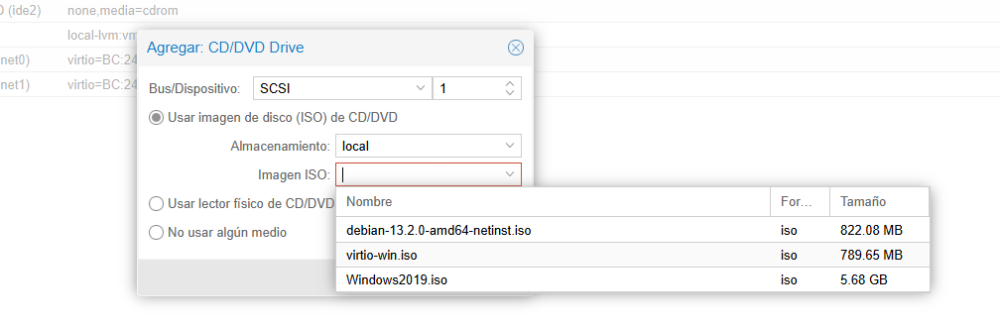
**¿Por qué dos CDs?**
Porque uno tendrá el "instalador de Windows" y el otro los "drivers" que Windows te pedirá a mitad de camino porque no encontrará el disco duro SCSI.
#Seguimos con el instalador de la VM.
* **Red:**
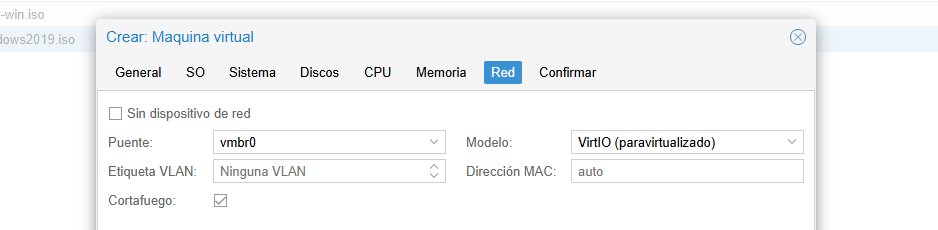
* **El Puente:** `vmbr0` es **perfecto**, es el camino correcto hacia tu red.
Cambia el **Modelo** a **VirtIO (paravirtualized)**.
¿Por qué?** Como vamos a usar los drivers `virtio-win.iso`, queremos que la tarjeta de red sea de última generación para aprovechar la velocidad de tu procesador.
#El Cierre del Asistente (Confirmación)
Solo nos quedaría confirmar la instalación y salir del asistente.
#Si no instalaste el segundo CD/DVD Drive
1. Termina el asistente actual pulsando en **Confirmar** y luego en **Finalizar (Finish)**.
2. Ahora mira el menú de la izquierda de Proxmox. Verás que ha aparecido tu nueva VM (por ejemplo, la **102**).
3. Haz clic sobre ella. **¡Tachán!** Ahora en el panel central verás todas las pestañas: *Resumen, Consola, **Hardware**, Opciones...*.
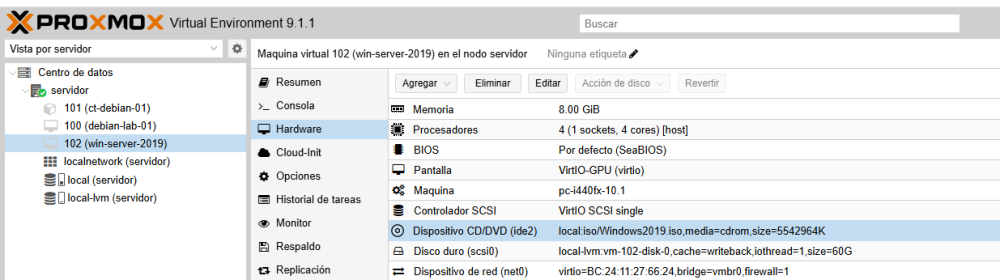
Una vez que hayas terminado el asistente y estés en la pestaña **Hardware** de la nueva VM, haz esto antes de encenderla:
1. Haz clic en **Añadir (Add)** -> **Unidad de CD/DVD**.
2. Busca tu almacenamiento `local` y selecciona la ISO **virtio-win.iso**.
3. **El resultado final:** Tu máquina debe tener **dos lectores de CD**: uno con el Windows Server 2019 y otro con los drivers VirtIO.
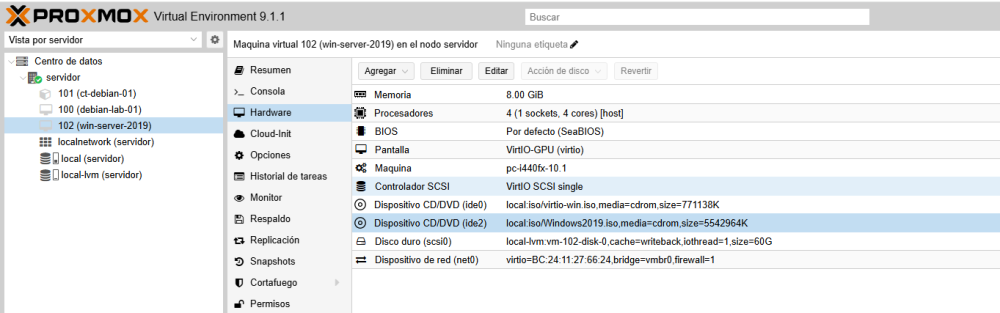
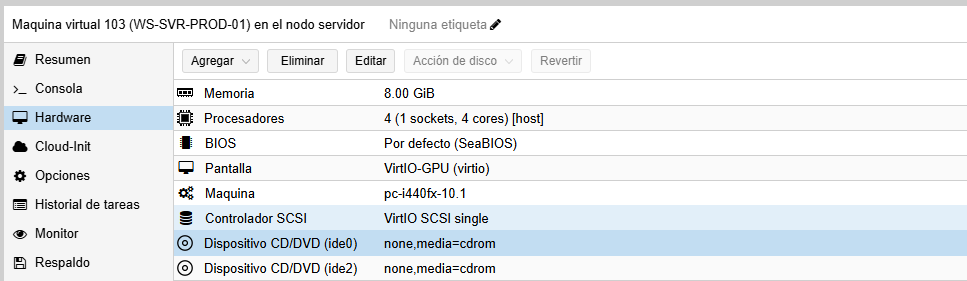
* **Doble CD:** `virtio-win.iso` en el `ide0` y `Windows2019.iso` en el `ide2`.
* **Disco SCSI:** Con el controlador **VirtIO SCSI single** y caché **writeback** (máxima velocidad).
* **Red VirtIO:** Para que no haya cuellos de botella.
* **CPU Tipo Host:** Para que Windows use toda la potencia real de tu procesador.
#Nota importante sobre los drivers.
Si al intentar descargar los drivers antes te dio el error del repositorio de Ceph, asegúrate de haberlo **desactivado** como comentamos, para que el comando `apt update` y el `wget` funcionen correctamente.
#Virtualizar Windows server. El arranque y el "Truco de los Drivers"
Ya tenemos Windows server 2019 preparado para su instalación.
Dale al botón **Start** y entra en la **Console**. Sigue estos pasos:
# 1. Inicio de la instalación
* Cuando veas "Press any key to boot from CD...", pulsa una tecla rápido.

* Sigue el asistente (Idioma, Teclado) y dale a **Instalar ahora**.
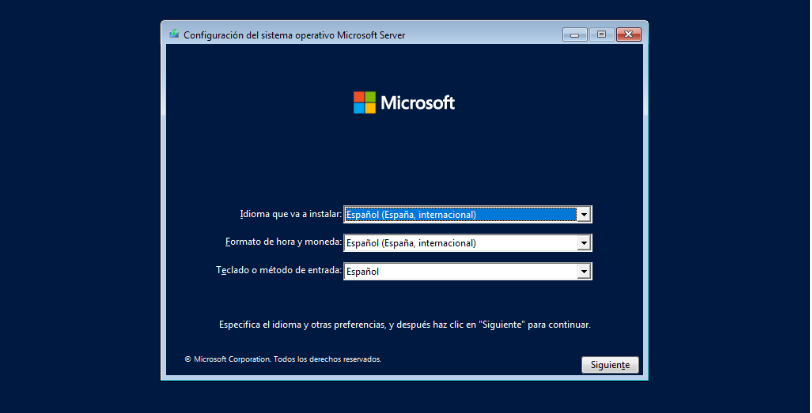
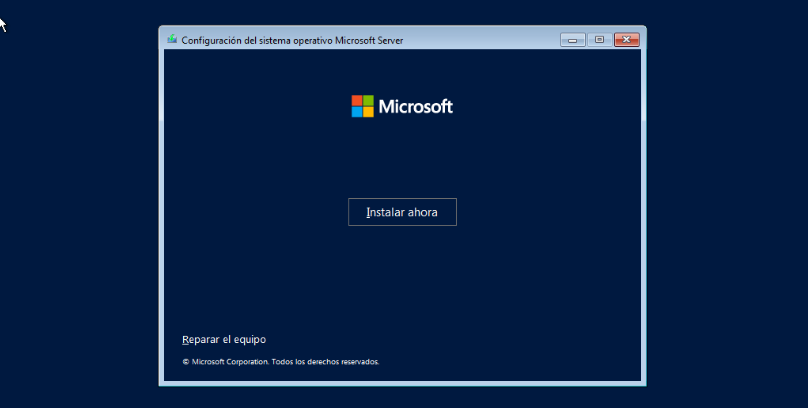
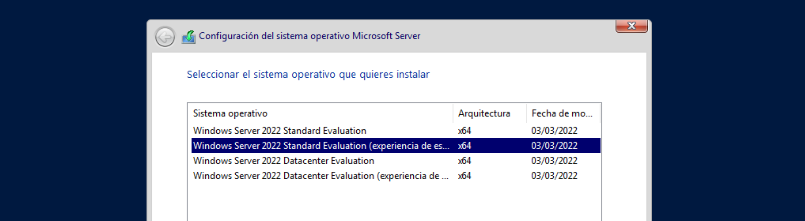
* Selecciona la versión: **Windows Server 2019 Standard Evaluation (Desktop Experience)**. Si eliges la que no tiene "Desktop Experience", ¡te quedarás solo con una terminal negra! y deberias instalar el servidor desde la Shell.
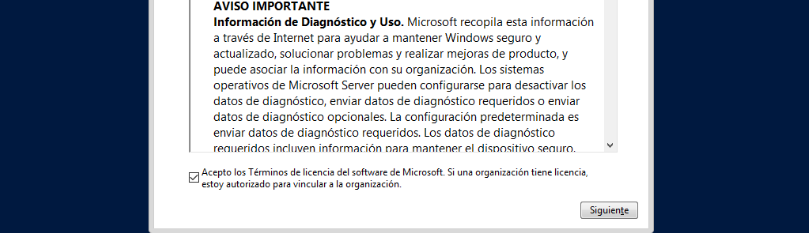
*Acepta la licencia.
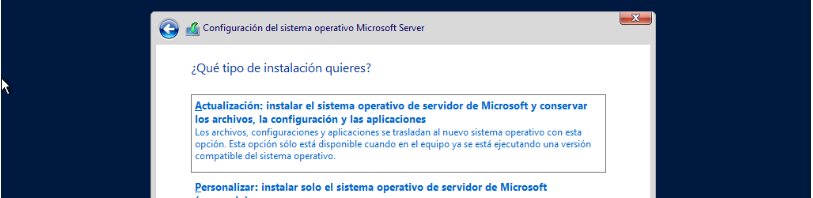
*Seleccionar "Personalizada: instalar solo Windows (avanzado)"
#2. El momento de la verdad: "¿Dónde quieres instalar Windows?"
Llegarás a una pantalla blanca vacía que dice: **"No encontramos ninguna unidad"**. No te asustes, es lo que esperábamos porque Windows no conoce el disco VirtIO todavía.
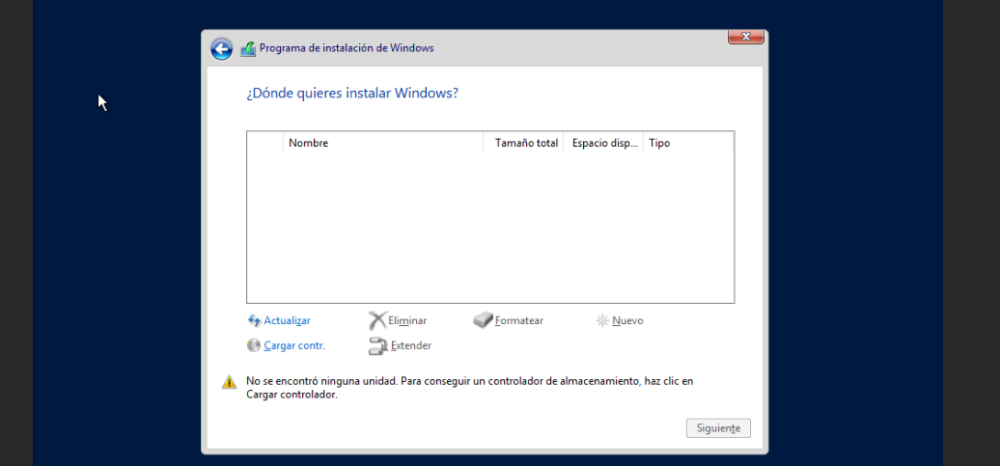
1. Haz clic en **Cargar controlador (Load driver)**.
2. Pulsa en **Examinar (Browse)**.
3. Busca la unidad de CD que contiene los drivers (**virtio-win**).
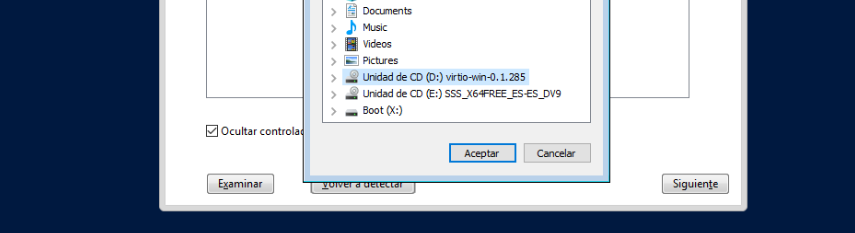
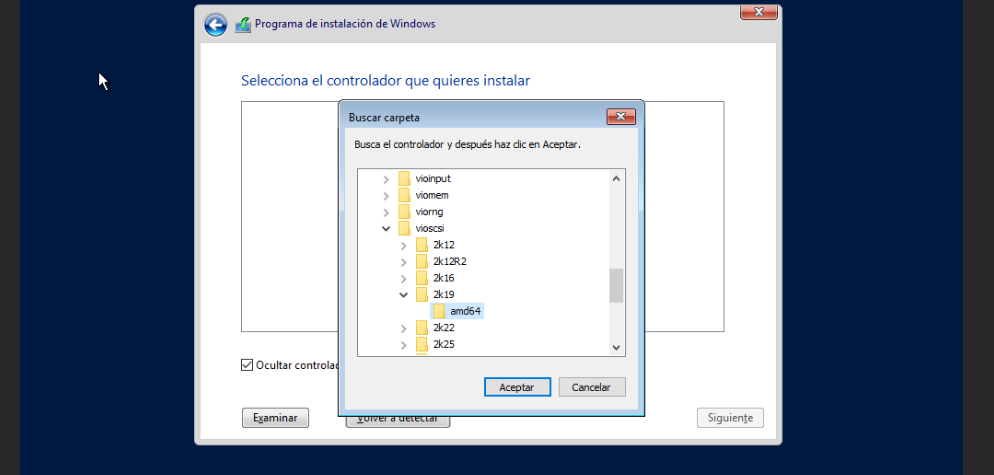
4. Navega por las carpetas en este orden: `NetKVM` -> `2k19` -> `amd64`. Dale a OK.
5. Acepta el controlador de red que aparece.
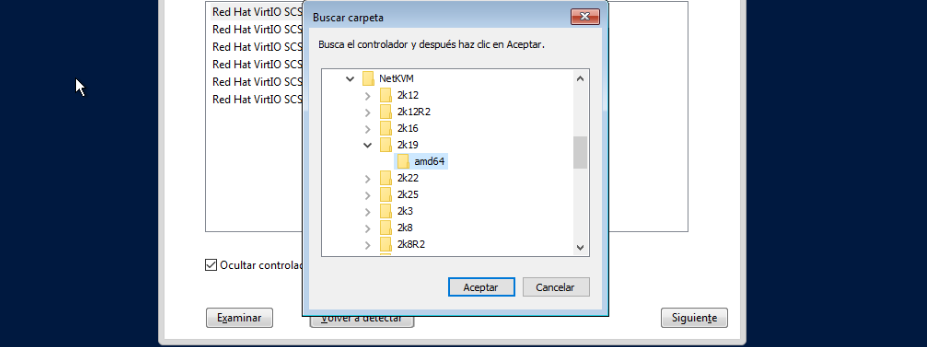
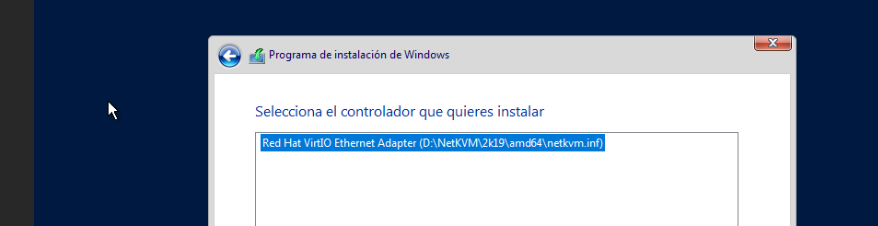
6. **Repite el proceso** para el disco duro: Dale otra vez a **Cargar controlador** -> **Examinar** -> Carpeta `vioscsi` -> `2k19` -> `amd64`.
7. **¡Magia!** Ahora aparecerá tu disco de **60 GB** en la lista.
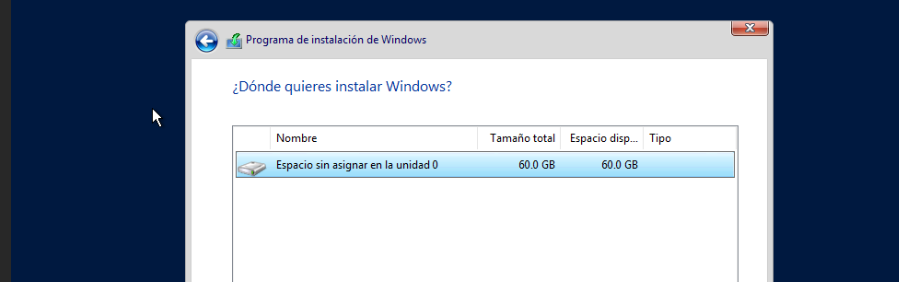
Una vez que aparezca el disco, selecciónalo y dale a **Siguiente**. Windows empezará a copiar archivos. Esto debería ir tan rápido como tengas tu conexión a Internet.
Deja que termine de instalar. Se reiniciará un par de veces. Cuando te pida la contraseña de **Administrador**, ponle una potente (mínimo 8 caracteres, mayúsculas, minúsculas y algún símbolo, porque Windows Server es muy estricto con esto).
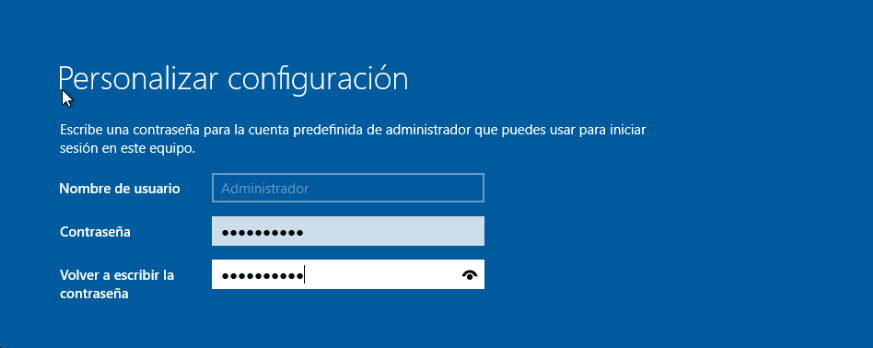
Con esto iras directo a la pantalla de presentación del servidor.
Y, ¿Como entramos en el servidor?

* **La gran duda**.
Hay una forma en disponer del CTRL+ALT+Supr en VirtualBox. Hay otra forma en VMware. Y ¿Cual es la forma de desbloquear la pantalla de inicio del servidor en Proxmox?
Tengo que admitir que se me quedo “cara de tonto”.
Esa es la pregunta del millón para cualquiera que venga de VMware o VirtualBox, porque en Proxmox el botón está un poco "tímido" y escondido.
En Proxmox no puedes usar el teclado físico para ese comando (porque Windows 11, tu anfitrión, lo interceptaría para él mismo). Aquí tienes el "truco del almendruco"
* **Cómo enviar el CTRL+ALT+Supr en Proxmox**.
Cuando tengas abierta la ventana de la **Consola** de tu Windows Server:
1. Fíjate en el **borde izquierdo** de la pantalla negra de la consola.
2. Verás una pequeña pestaña gris con una flecha (a veces parece un borde fino). Si pasas el ratón por ahí, se despliega un **menú lateral oculto**.
Haz clic en la “A”
3. En ese nuevo menú, busca un icono que parece un **teclado** “tres puntos” o directamente un botón que pone **"Ctrl-Alt-Del"**.
4. Haz clic ahí y... ¡vualá! Windows Server te mostrará la casilla para poner la contraseña.
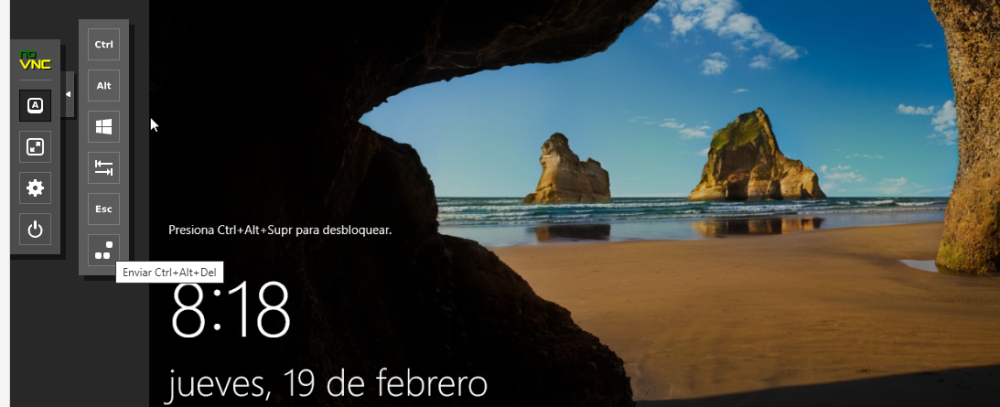
Y ya estaríamos dentro de nuestro servidor.
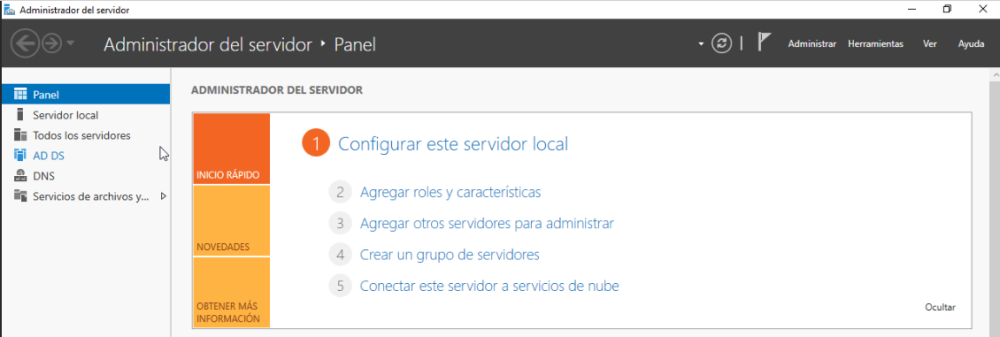
Una vez que logres entrar, Windows se verá un poco "lento" o con el ratón algo impreciso. Eso es porque falta el **Agente de Proxmox** dentro de Windows.
1. Abre el Explorador de Archivos en Windows Server.
2. Ve a la unidad de CD de los drivers (`virtio-win`).
3. Busca el instalador llamado **`virtio-win-gt-x64.msi`** (el "Guest Tool").
4. Ejecútalo y dale a todo "Next".
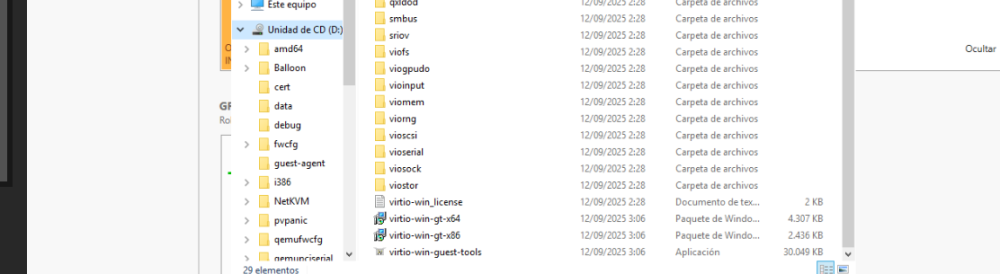
Esto instalará todos los drivers de golpe (incluyendo el de video y el ratón) y el **QEMU Guest Agent**. Cuando termine y reinicies, verás que la pantalla se ajusta sola y el ratón va como la seda.
#El último detalle
Como ya tienes el sistema instalado y los drivers funcionando, ya no necesitas las "muletas".
1. Apaga la VM de Windows.
2. Ve a la pestaña **Hardware**.
3. Selecciona las dos unidades de CD (`ide0` e `ide2`) y ponlas en **"No usar ningún soporte"** o simplemente quita la ISO para que el servidor no intente arrancar desde el CD la próxima vez.
Dispositivo CD/DVD (id0) → Editar → No usar algún medio.
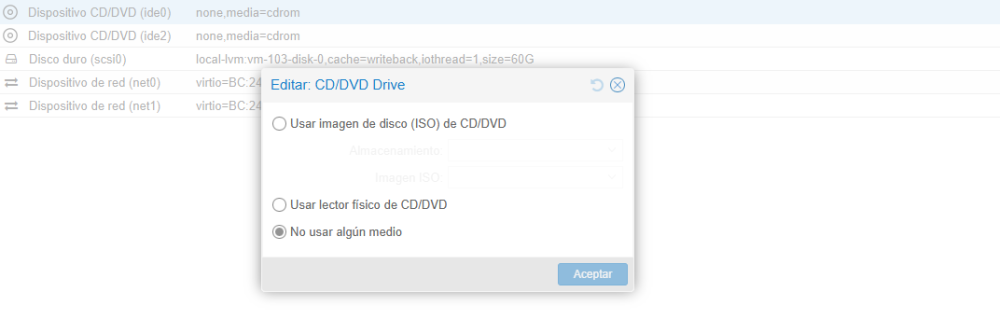
Y hacemos lo mismo con
Dispositivo CD/DVD (id2)
Con esto tendriamos instalado Windows server 2019, los Drivers VirtIO para el servidor y las VMware Tools para Proxmox.
Barakaldo 21 de febrero de 2026.
Etiquetas:
También te podría interesar...


🔥 Lo más leído en el blog
Guía 08.1: Error en VMware "mea culpa"
Sobre Jose
Este autor prefiere mantener el misterio y aún no ha escrito su biografía.
Comentarios (0)
Inicia sesión para unirte a la conversación.
No hay comentarios aún. ¡Sé el primero en comentar!