Guía 02: Mapa de red. Diseñando el cableado de Proxmox
Foto de MARIOLA GROBELSKA en Unsplash
La Analogía
Intentar instalar un hipervisor sin haber diseñado antes el "cableado" es como comprar los muebles de la cocina sin saber dónde están las tomas de agua.
Configurar la red en VMware es el paso que separa a un aficionado de un profesional. Y sí, **tenemos ese "as en la manga"** que nos ahorrará horas de frustración cuando intentes que las máquinas que crees dentro de Proxmox tengan internet.
Aquí tienes la guía para dejar VMware listo antes de meter la ISO de Proxmox.
Mapa de red
Interfaz Proxmox Tipo VMware Rango Sugerido Propósito
Pata 1 (WAN) VMnet0 (Bridge) 192.168.1.x Salida a Internet / Gestión
Pata 2 (LAN) VMnet1 (Host-only) 10.0.0.x Red Privada Laboratorio
El Plan de Direccionamiento
1. La Red en VMware (El cableado virtual)
Antes de crear la máquina, abre el **Virtual Network Editor** de VMware (en el menú *Edit*). Necesitamos simular que tu PC tiene dos cables de red. Necesitamos que Proxmox tenga dos "patas":
**Pata WAN (Internet):** Para descargar actualizaciones y que tú accedas al panel desde Windows 11.
* **VMnet0 (Bridged):** Será tu **WAN**. Conectará Proxmox directamente a tu router físico para tener internet.
Para entrar en la configuración del editor de red virtual en VMware:
En la pantalla de incio de VMware vamos a Editar → Editor de red virtual…
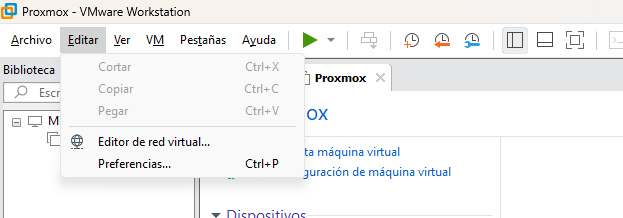
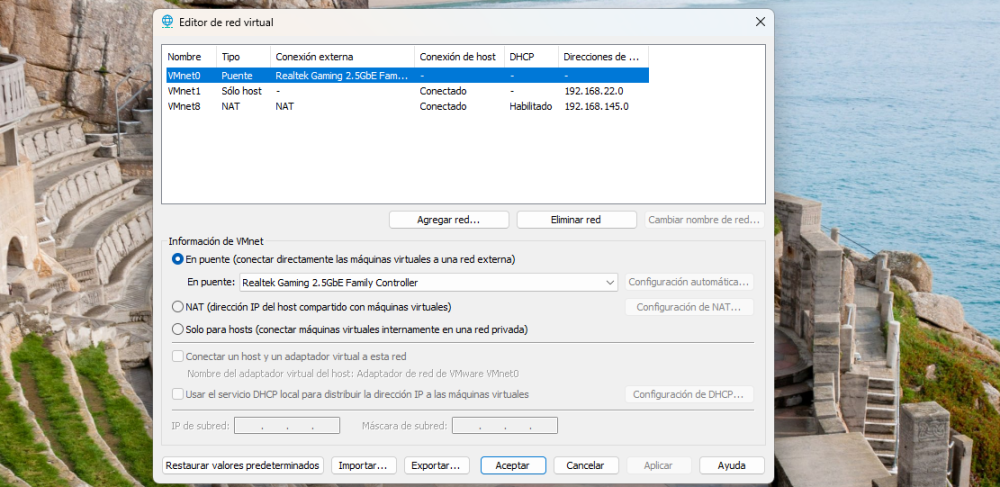
Nos dará una pantalla parecida a esta.
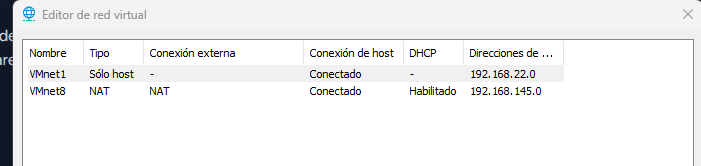
Y este pie de pantalla.
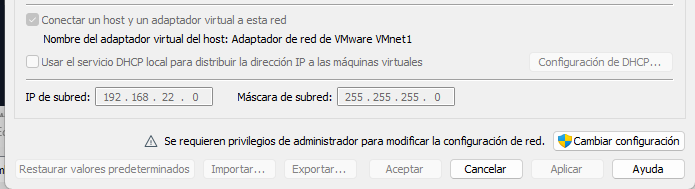
Nos vamos a “Cambiar configuración” y nos pedira permisos de Administardor. Lo aceptamos.
VMnet0: El Puente al Mundo (Modo Bridge)
Configuración: Modo Bridge (Puente) con la tarjeta Realtek.
Seleccionamos VMnet0 Puente
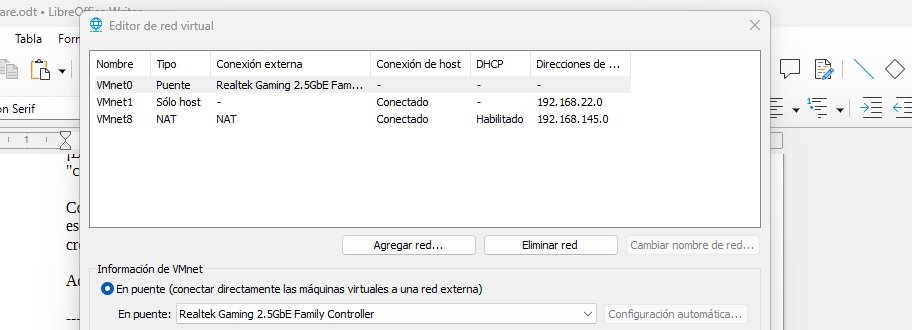
IP: Dinámica (vía DHCP del router de tu casa).
Es la "puerta de entrada". Gracias a esto, tu servidor Proxmox tiene una identidad en tu red real.
Propósito: Permite que desde tu Windows 11 entres a la interfaz web de Proxmox (https://192.168.1.xxx:8006). Además, permite que Proxmox descargue las ISOs y actualizaciones de Debian sin complicaciones.
Selecciónala y asegúrate de que en "Bridge to" esté marcada tu tarjeta de red real (la Ethernet de tu placa MSI o la Wi-Fi). **Evita el modo "Automatic"**, fuerza a que elija tu tarjeta física.
**Pata LAN (Laboratorio):** Una red privada donde vivirán tus servidores y clientes, aislados de tu router real.
* **VMnet1 (Host-only) o un segmento LAN:** Será tu **LAN interna**. Aquí es donde conectarás el Windows Server, el AD y los clientes. *Ninguna de estas máquinas tocará tu router físico directamente.*
Para entrar en modo Host-only marcamos Host-only (Sólo host) si lo tenemos en castellano. Como vemos ya nos esta dando un rango de red. Eso lo vamos a cambiar.
Al marcar Sólo host

En el pie de pantalla se nos abre toda la configuración.
VMnet1: El Corazón del Laboratorio (Modo Host-Only)
Configuración: Host-only, rango 10.0.0.0, Máscara 255.255.255.0.
Desmarcamos Usar el servicio DHCP local para distribuir la dirección IP a las maquinas virtuales.
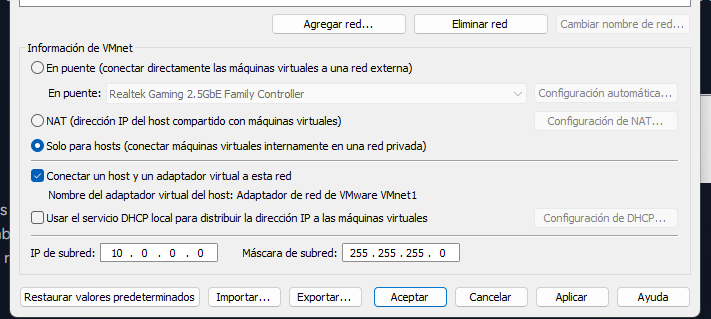
Acepta los cambios haciendo clic primero en Aplicar y luego en Aceptar.
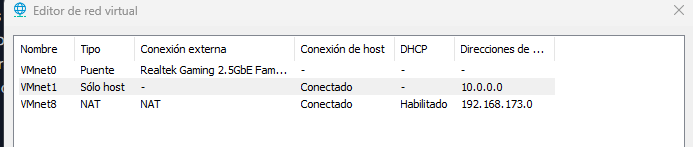
El rango de red en Sólo host vemos que ha cambiado.
¿Por qué es correcto y por qué elegimos este rango?
"Elegimos el rango 10.0.0.x porque es el estándar profesional para redes internas de laboratorio (Clase A privada), fácil de recordar y visualmente muy distinto a la red de casa (192.168.1.x), lo que evita errores de configuración".
Aislamiento: Al ser "Host-only", esta red es un mundo estanco. Lo que pase aquí no "mancha" el WiFi de tu casa.
¿Por qué este rango de red? Se suele elegir un número que no sea el típico 1.0 o 0.0 para evitar conflictos de rutas. El 10.0.0.0 es un rango privado de Clase A que te da 254 IPs disponibles, más que de sobra para tu Windows Server y tus Debians.
DHCP de VMware: DESACTIVADO (¡Este es el gran acierto!).
¿Por qué sin DHCP?
Porque en un laboratorio profesional, tú quieres el control. Si dejas el DHCP de VMware encendido, las máquinas recibirían IPs aleatorias. Al apagarlo, obligas a que:
O bien pongas IPs fijas (estáticas), lo cual es lo correcto para servidores.
O bien dejes que tu Windows Server 2019 haga su trabajo y sea él quien reparta IPs una vez le configures el rol de Servidor DHCP.
Coclusion para este primer paso.
### 1. El Virtual Network Editor (La sala de máquinas)
En VMware Workstation, ve a **Edit > Virtual Network Editor**. Aquí es donde definimos los "switches" virtuales.
* **VMnet0 (Bridged):** Selecciónala y asegúrate de que en "Bridge to" esté marcada tu tarjeta de red real (la Ethernet de tu placa MSI o la Wi-Fi). **Evita el modo "Automatic"**, fuerza a que elija tu tarjeta física.
* **VMnet1(Host-only o LAN Segment):** Haz clic en "Change Settings" (necesita permisos de administrador). Añade una nueva red (por ejemplo, VMnet1).
* **Truco Pro:** Desactiva la casilla *"Use local DHCP service to distribute IP addresses"*.
¿Por qué?
Porque en el futuro, el DHCP de tu red lo dará tu **pfSense/OPNsense**, no queremos que VMware interfiera.
El "As en la manga"
2. "Promiscuous Mode"
Ajuste de optimización avanzada.
Aquí es donde falla el 90% de la gente. Como Proxmox es un hipervisor, él mismo va a crear "hijos" (máquinas virtuales) con sus propias direcciones MAC. VMware, por seguridad, suele bloquear el tráfico que no reconoce como "propio".
**La solución:**
Debemos permitir que la tarjeta de red de VMware acepte tráfico de otras MACs.
1. Ve a la carpeta donde tienes guardada tu máquina virtual de Proxmox en el disco duro.
En mi caso esta sería la ruta...E:\Virtual Machines\Proxmox
2. Busca el archivo con extensión **.vmx** (ejemplo: `Proxmox.vmx`).
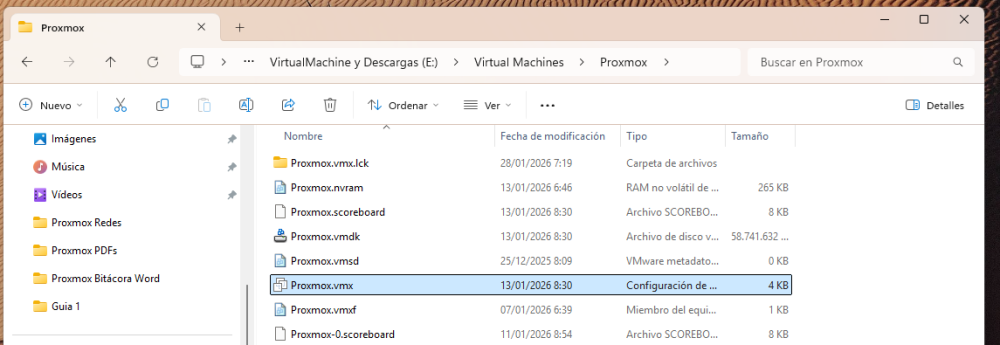
3. Ábrelo con el Bloc de Notas.
4. Al final del archivo, añade estas dos líneas:
ethernet0.check_mac_address = "FALSE"
ethernet1.check_mac_address = "FALSE"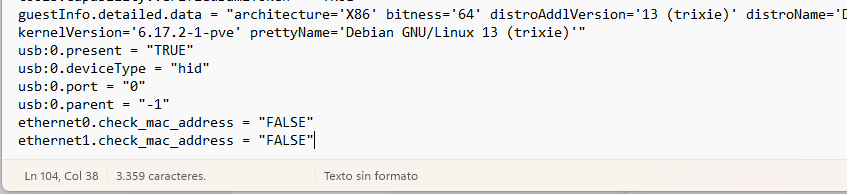
"Asegúrate de añadir las líneas al final del archivo, pero fíjate en el número de la tarjeta. Si tienes dos tarjetas en VMware, serán ethernet0 y ethernet1. Si añadieras una tercera, sería la ethernet2".
Y la añadiriamos al final del archivo como:
ethernet2.check_mac_address = "FALSE"5. Guarda y cierra.
Explicación
**¿Por qué esto es oro?** Sin esto, cuando instales una máquina dentro de Proxmox, verás que tiene IP pero **no podrá salir a internet**. Con esto, le damos permiso a Proxmox para "puentear" el tráfico de sus hijos a través de VMware.
El Problema: VMware, por seguridad, es muy "estricto". Si ve que por el cable de Proxmox sale un paquete de datos con una MAC que no conoce (la MAC de la máquina virtual Debian, por ejemplo), VMware dice: "¡Eh! Tú no eres Proxmox, tú eres un impostor" y bloquea el tráfico.
La Solución: Al poner check_mac_address = "FALSE", le estás diciendo a VMware: "Relájate, confío en lo que hay dentro de Proxmox. Deja pasar cualquier paquete de datos, aunque la MAC no coincida con la de la tarjeta principal".
En el mundo técnico, esto se llama permitir el "Modo Promiscuo" o "MAC Spoofing". Es vital para la virtualización anidada (nested virtualization).
Un detalle CRUCIAL:
Para editar el archivo .vmx, la máquina virtual de Proxmox debe estar totalmente APAGADA y VMware Workstation preferiblemente cerrado. Si lo haces con la máquina encendida, VMware sobrescribirá el archivo al apagarla y perderás los cambios.
Nota para tu Cuaderno de Viaje
*"Antes de pulsar el botón de encendido, he diseñado el mapa de cables. He asignado una puerta al mundo (Bridge) y una puerta al laboratorio (LAN Segment)."*
*"He añadido un ajuste manual en el archivo de configuración (.vmx) de la máquina virtual. Al deshabilitar el chequeo de direcciones MAC (check_mac_address = "FALSE"), permito que las máquinas virtuales internas de Proxmox puedan comunicarse con el exterior a través de las tarjetas de red de VMware sin ser bloqueadas por el hipervisor de nivel 1. Es el ajuste final para una virtualización anidada fluida."*
Barakaldo 28 de enero de 2026
Etiquetas:
También te podría interesar...


🔥 Lo más leído en el blog
Guía 08.1: Error en VMware "mea culpa"
Sobre Jose
Este autor prefiere mantener el misterio y aún no ha escrito su biografía.
Comentarios (0)
Inicia sesión para unirte a la conversación.
No hay comentarios aún. ¡Sé el primero en comentar!