Guía 04: El tour turistico. Las cuatro zonas del dashboard en Proxmox.
Imagen generada por Gemini.
- * Hemos ido a VMware.
- * Hemos encendido la maquina virtual de Proxmox.
- * Escribimos las credenciales en el servidor.
- * Nos vamos al navegador y entramos con nuestra URL. En mi raso `https://192.168.1.100:8006`
- * Volvemos a escribir nuestras credenciales.
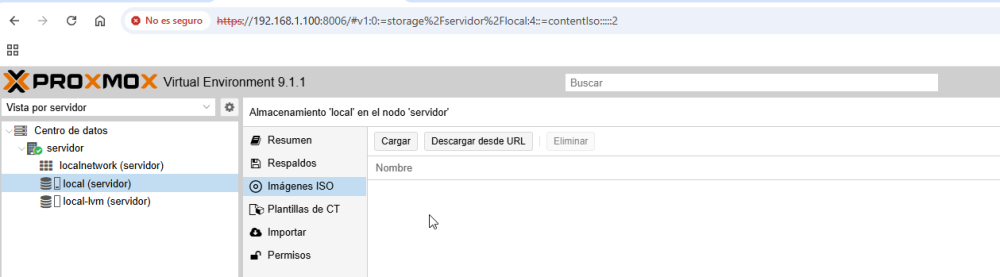
En esta primera imagen vemos parte del dashboard de Proxmox tal y como lo tendríamos sin instalar ninguna maquina virtual y o contenedores.
En las siguientes imágenes veremos como ya tengo instalados dos servidores Debian Trixie. Uno como VM (maquina virtual) y el otro como “contenedor.”
Ya llegaremos a esa parte y aprenderemos a instalarlos.
Para entender de que van los contenedores en Proxmox dejo una pequeña explicación.
Los contenedores en Proxmox se llaman técnicamente **Linux Containers**, comúnmente abreviados como LXC. Funcionan como máquinas virtuales muy ligeras que comparten el kernel del host Linux, ofreciendo alta eficiencia, inicio rápido y un uso mínimo de recurso.
Y como ya habréis adivinado por su nombre, solo los sistemas operativos Linux tienen la opción de poderse virtualizar mediante esta tecnología.
Windows no tiene esa opción y debe virtualizarse como VM.
Sus principales características son:
Tecnología:
Utilizan la tecnología LXC (Linux Containers) integrada directamente en Proxmox VE.
Características:
A diferencia de Docker, los contenedores LXC en Proxmox actúan como sistemas operativos completos ("system containers") en lugar de contenedores de una sola aplicación.
Uso:
Son ideales para ejecutar servicios de Linux, desarrollo y cargas de trabajo de alta densidad.
Gestión:
Se gestionan a través de la interfaz web de Proxmox (PCT - Proxmox Container Toolkit).
# El Tour Turístico: Las 4 Zonas del Dashboard
1. La Columna Vertebral (Panel de Recursos - Izquierda)
Es donde vive toda tu infraestructura. Se organiza de forma jerárquica:
* **Centro de Datos (Datacenter):** Es el jefe supremo. Aquí configuras cosas que afectan a todos tus servidores (como el almacenamiento compartido o cortafuegos globales).
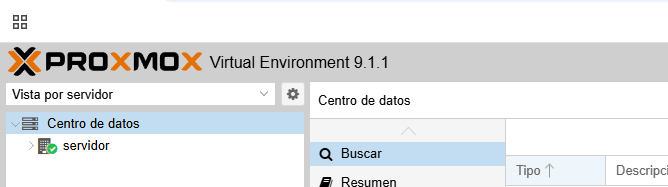
* **El Nodo (servidor):** Es la máquina física (tu Ryzen 9, i5, etc.). Como ves en la captura, tiene un icono de servidor con un check verde. Si haces clic aquí, y en la pestaña Resumen, verás el uso de CPU y RAM de tu "hierro" real.
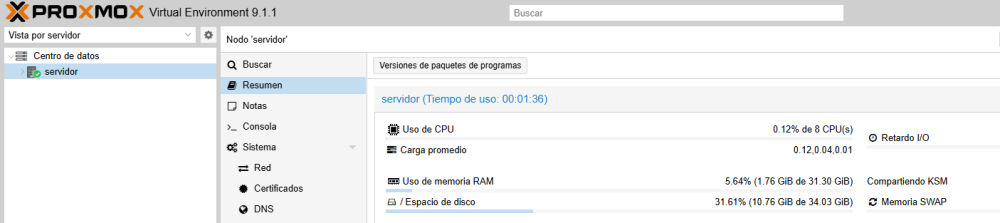
Teniendo ya instaladas dos maquinas virtuales y un contenedor vamos a ver una explicación de que es lo que vemos en la parte izquierda del dashboard:
En Proxmox, cada número (ID) representa una entidad independiente, como una "vivienda" distinta en tu edificio virtual.
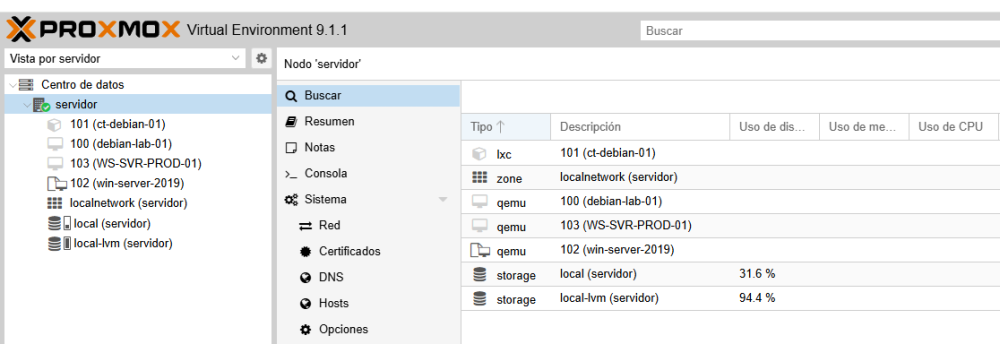
"En Proxmox, los números (IDs) suelen ir en orden de creación. Si el Windows limpio es el 102 y el de producción es el 103, el 102 nació primero. El 103 es el clon donde empezamos a instalar roles pesados como el Active Directory para poder volver atrás si rompemos algo."
Vamos a aclarar qué es cada cosa:
La jerarquía de IDs (Identificadores)
100, 101, 102 y 103:
Todos estos son inquilinos independientes.
Diferencia visual:
Fíjate que el 101 tiene un icono de una "caja" (Contenedor LXC), mientras que el 100, 102 y 103 tienen el icono de una "pantalla" (Máquina Virtual).
Por lo tanto el 101 es el contenedor donde esta instalado uno de los servidores Debian.
Antes de ese contenedor 101 había instalado una VM con el otro servidor Debian, que es la 100.
ID 102 (win-server-2019): Es la "Plantilla" o "Master". Es el Windows recién instalado, limpio, el origen de todo.
Un servidor Windows2019 que nos servirá de plantilla, modelo, guía, para que en caso de que algo vaya mal tengamos un backup del que echar mano.
Aprenderemos a clonar maquinas.
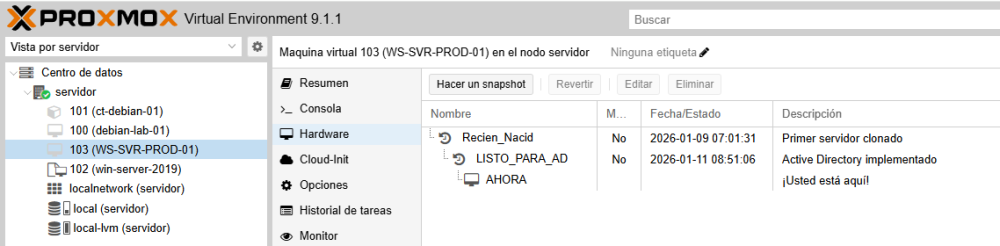
ID 103 (WS-SVR-PROD-01): Es el "Hijo" o "Clon". Es la máquina donde estás trabajando de verdad. Fíjate que en ella tienes el snapshot "LISTO_PARA_AD" (Active Directory implementado).
Es la maquina de trabajo sobre la que realizaremos las configuraciones.
Aprenderemos a hacer Snapshots
Ya tengo realizados dos Snapshots del Windows server 2019
Dentro de 103 (WS-SVR-PROD-01) vemos un snapshot llamado "Recien_Nacid" con la descripción "Primer servidor clonado".
Cuando una configuración “salga bien” Podemos realizar un Snapshot. Eso implica que hasta ese punto todo funciona.
Imaginemos que la siguiente configuración nos sale “rana”, se rompe el sistema. Volveríamos al anterior snapshot y continuaríamos el proyecto.
# 2. El Almacenamiento (El Trastero)
Proxmox divide el disco por defecto:
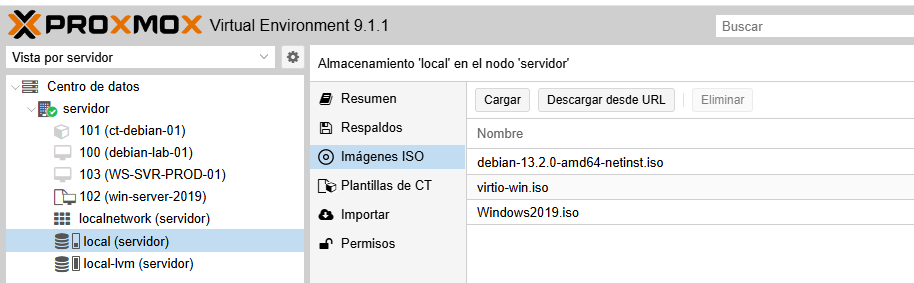
* **Local (servidor):** Aquí es donde guardas las "piezas". Como ves, es el lugar ideal para subir tus **Imágenes ISO** y las plantillas de contenedores.
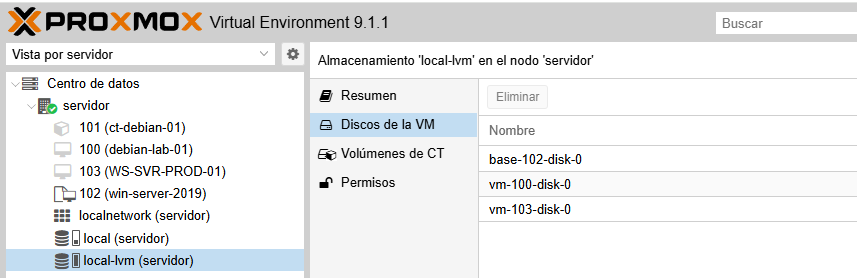
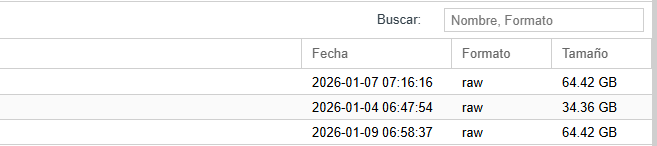
* **Local-lvm:** Es el espacio reservado exclusivamente para los discos duros virtuales de tus máquinas. No verás archivos aquí, solo el espacio que ocupan tus Debian y Windows.
# 3. El Centro de Mandos (Panel Superior)
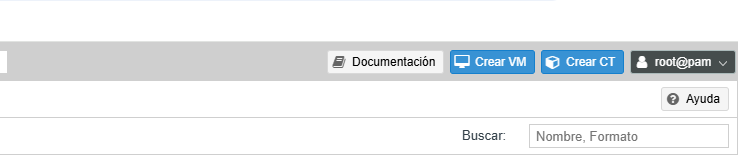
Fíjate en la esquina superior derecha de la captura. Tienes los botones de acción rápida:
* **Crear VM / Crear CT:** Los botones mágicos para engendrar nuevas máquinas.
* **Consola:** El monitor para ver qué pasa dentro de cada máquina.
* **Iniciar / Apagar:** El interruptor de la luz.
# 4. El Historial de Tareas (El Chismógrafo - Abajo)
Es la zona que aparece al final de tu pantalla. Es fundamental para el diagnóstico:
* Te dice exactamente qué ha pasado, quién lo hizo (root@pam) y si terminó con éxito (OK).
* **Tip Pro:** Si una máquina no arranca, haz doble clic en la tarea fallida aquí abajo y Proxmox te dirá el error exacto en lenguaje técnico.

# Resumen para tu "Guía 04"
"Dominar el Dashboard de Proxmox es entender que todo va de fuera hacia dentro: Primero miras el **Nodo** (el hardware), luego el **Almacenamiento** (donde guardas las ISOs) y finalmente las **Máquinas** (donde ocurre la magia). Si algo falla, el **Historial de Tareas** en la parte inferior siempre te dirá la verdad."
Barakaldo 2 de febrero de 2026.
Etiquetas:
También te podría interesar...


🔥 Lo más leído en el blog
Sobre Jose
Este autor prefiere mantener el misterio y aún no ha escrito su biografía.
Comentarios (0)
Inicia sesión para unirte a la conversación.
No hay comentarios aún. ¡Sé el primero en comentar!