pfSense. Descarga de la ISO y cliente Web
Foto de Gio Bartlett en Unsplash
Antes de proceder a la creación de la máquina virtual en VMware, debemos obtener la imagen de instalación oficial. Aunque históricamente bastaba con bajar una ISO directa, el proceso actual de descarga requiere navegar por el nuevo flujo de trabajo unificado de Netgate.
A continuación, documentamos paso a paso cómo obtener e identificar la imagen correcta para nuestro entorno virtualizado:
Nos vamos a la pagina oficial.
Download.
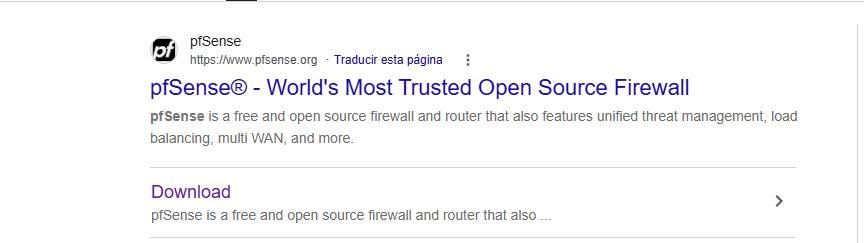
Accedemos al portal oficial. El punto de partida tradicional hacia pfsense.org, el cortafuegos Open Source de referencia respaldado por Netgate.
Descargar.
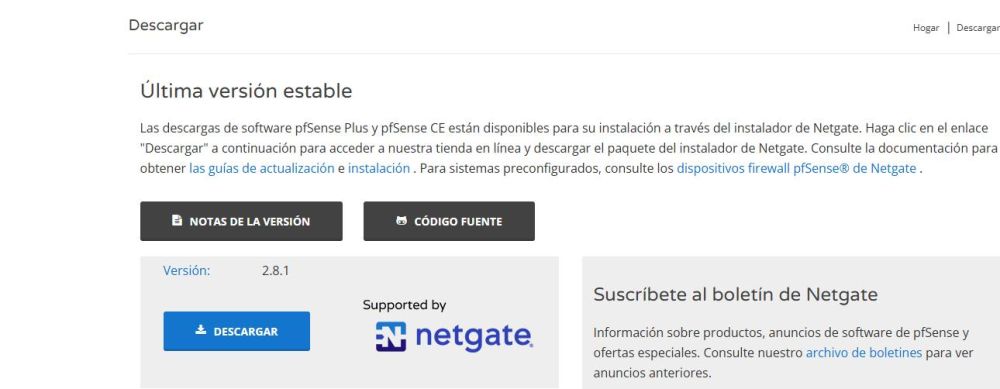
El nuevo proceso de distribución. Netgate ha unificado la obtención de pfSense Plus y CE a través de su instalador universal, eliminando la descarga directa e inmediata del archivo ISO tradicional.
Seleccionamos la ISO adecuada a nuestras necesidades.
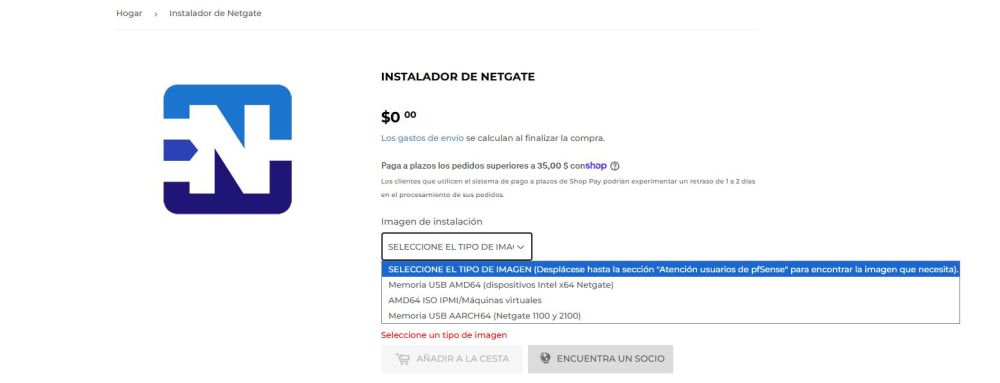
Es vital prestar atención al menú desplegable para no elegir una imagen orientada a hardware propietario de Netgate (como los modelos 1100 o 2100).
La elección correcta para VMware Workstation que debemos seleccionar para nuestro entorno virtualizado es AMD64 ISO IPMI/Máquinas virtuales.
Una vez seleccionada la ISO pasara de gris a azul Añadir a la cesta, clicamos en ella y la cantidad pasara a 1
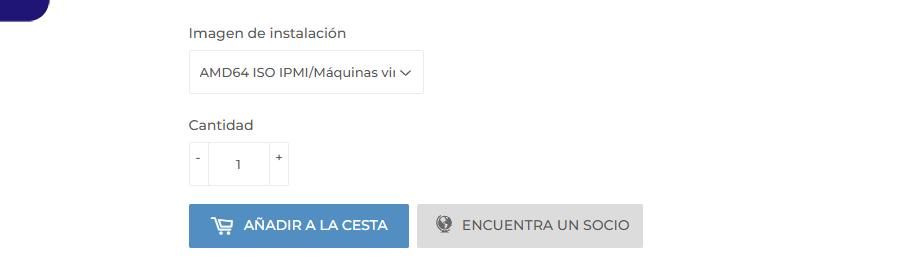
Si bajamos en la pagina.
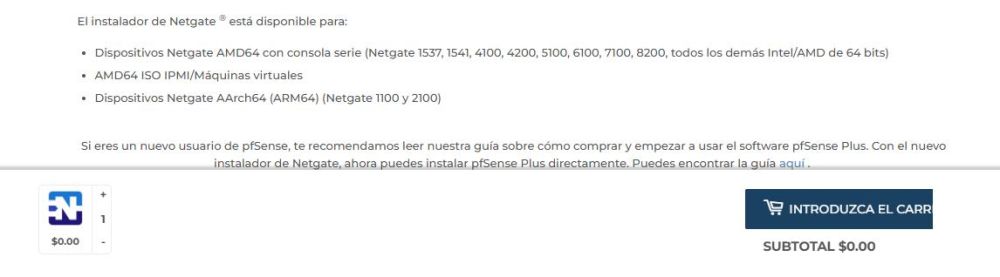
Proceso de checkout simbólico. Aunque el software es completamente gratuito ($0.00), Netgate requiere procesar la orden a través de su pasarela comercial/tienda Online para generar el enlace de descarga personalizado.
Introduzca el carrito.
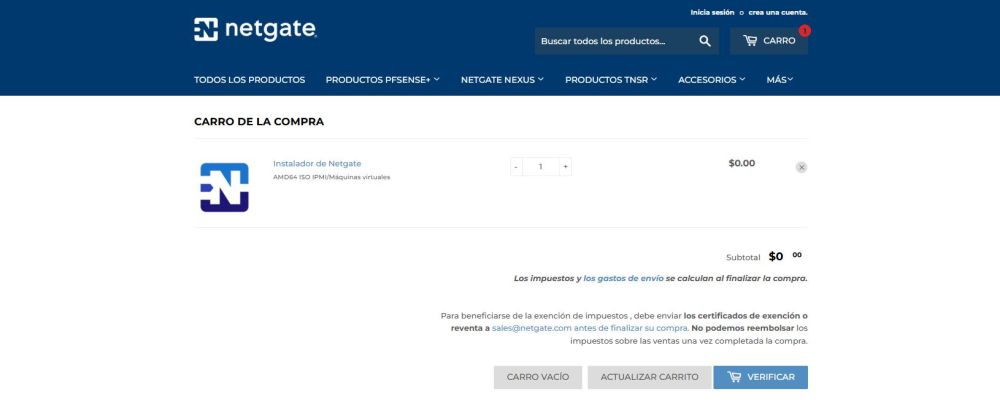
Vamos al carrito.
Revisión del carrito. Confirmación de la orden del paquete 'Instalador de Netgate' para entornos virtuales con un importe final de $0.00 antes de proceder a la verificación.
Verificar.
Nos pide que o bien nos registremos o que iniciemos sesión.
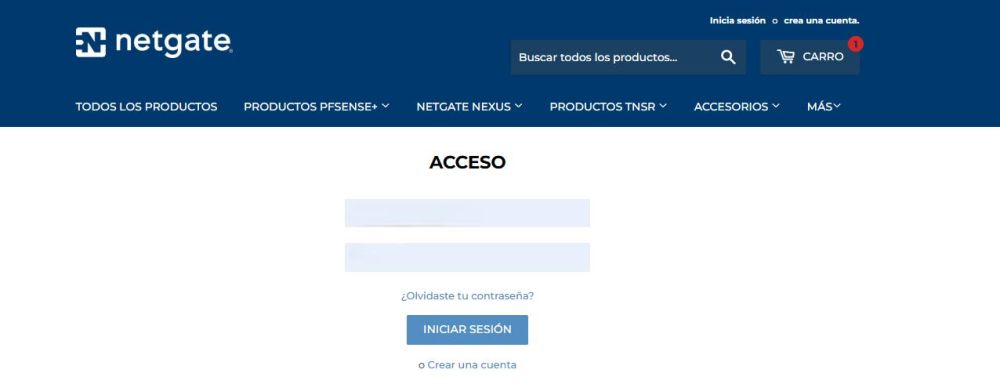
Yo ya estoy registrado por lo que una vez que me logueo me da esta pantalla en la que debemos completar un formulario para hacer el pedido.
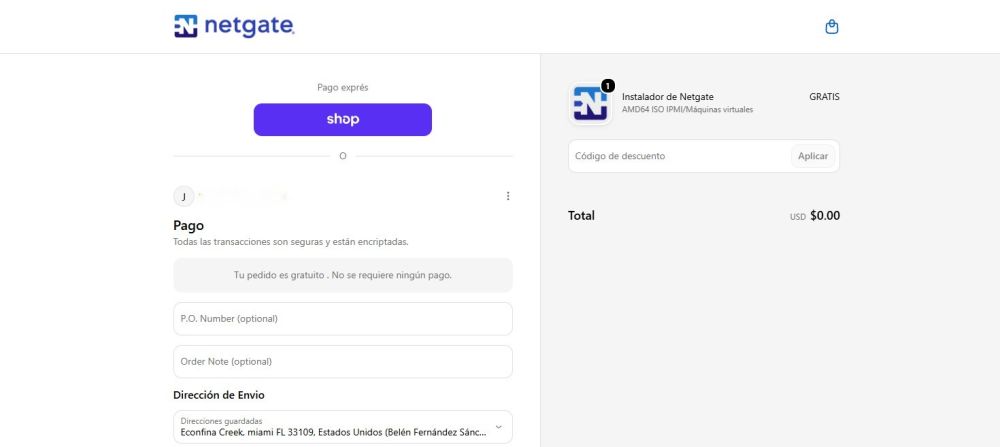
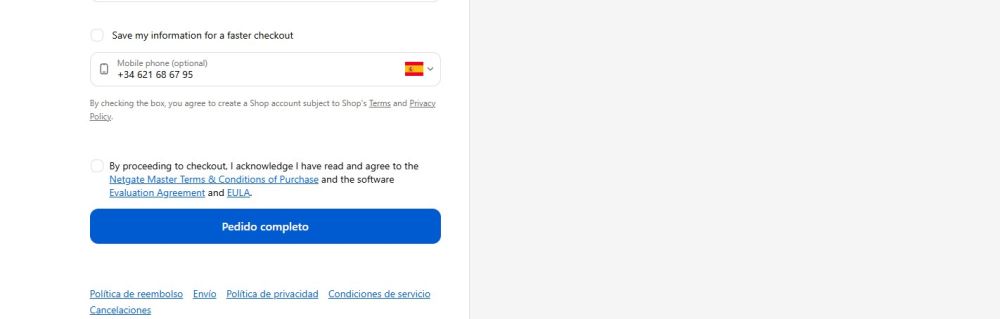
Una vez rellanado el formulario, clicamos en Pedido completo.
Nos da las gracias por la “compra” y el enlace definitivo para poder descargar la ISO de pfSense.
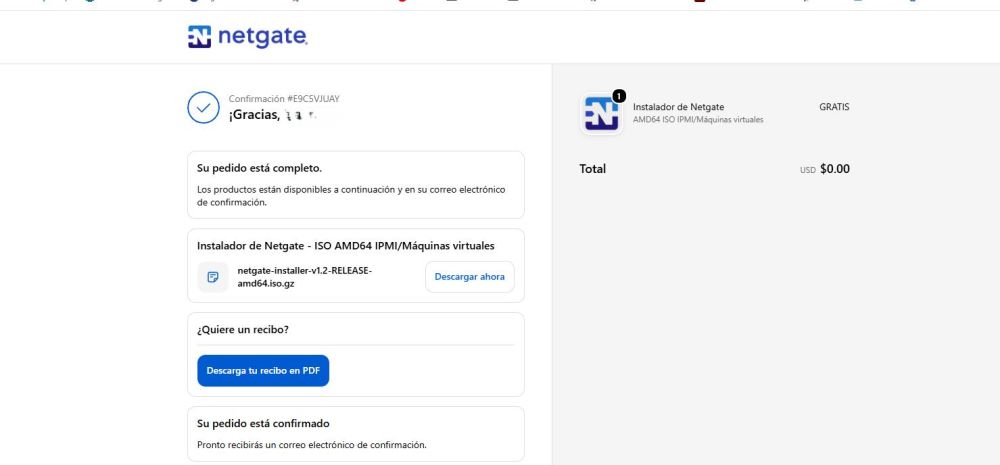
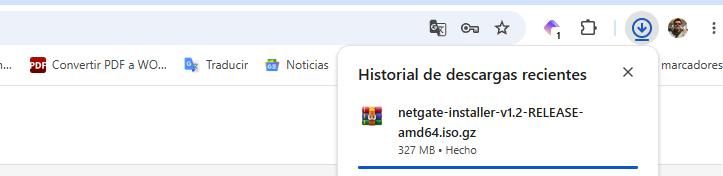
Realizamos la descarga de la imagen ISO. Luego haremos la descompresión del archivo .gz mediante WinRAR o 7-Zip para obtener la imagen .iso limpia que montaremos en VMware Workstation.

Verificamos el paquete descargado. Confirmando la descarga completa del instalador de Netgate (327 MB) listo para su uso en el laboratorio.
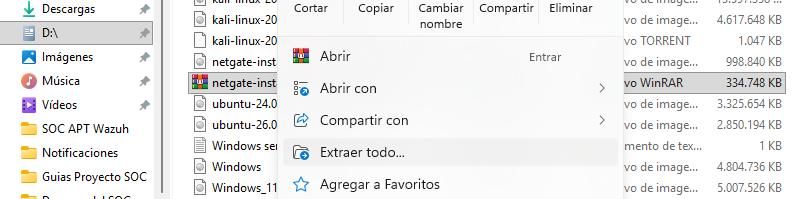
Descomprimimos el archivo .gz
Botón derecho sobre el archivo comprimido.
Extraer todo...
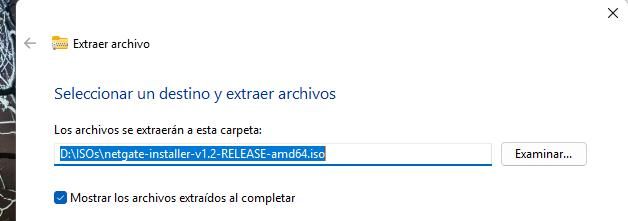
Examinar…
Elegimos la carpeta de destino para el archivo .iso y lo extraemos.
Con esto queda explicada toda la odisea de la descarga. ¡Ya tenemos la ISO lista, el terreno preparado y todo documentado al milímetro para empezar la instalación pura de pfSense!
Ahora necesitamos un sistema operativo para acceder a la Web de pfSense.
Jose
Hablábamos anteriormente de instalar un sistema operativo Linux como cliente de pfSense. Me dijiste que un Linux Mint utilizaría pocos recursos y que una opción mas acorde seria un Ubuntu Desktop...Linux Mint ahora, "he oído que ha cambiado de chaqueta". De Ubuntu a Debian ¿Es correcto?...¿Canonical, que es de terceros, seria una buena opcion para el proyecto?...Todo lo que pueda hacer con Open Source lo voy a hacer.
Gemini Web
Qué buen ojo tienes para las noticias del ecosistema.
Para aclararte esa duda técnica de la "chaqueta" de Mint y responder a tu pregunta sobre Canonical y el Open Source:
* ¿Linux Mint ha cambiado de Ubuntu a Debian?: No exactamente. Linux Mint sigue teniendo su versión principal basada en Ubuntu. Lo que tú has oído es que mantienen en paralelo una edición llamada *LMDE (Linux Mint Debian Edition)*, que se crea directamente sobre Debian para garantizar que Mint pueda sobrevivir si a Ubuntu/Canonical le pasase algo. Pero la versión estándar de Mint continúa sobre base Ubuntu.
* Canonical y el Open Source: Canonical (la empresa detrás de Ubuntu) sigue siendo 100% código abierto en sus distritos base, pero en los últimos años ha impulsado ciertas decisiones corporativas —como su sistema de paquetes `snap` o servicios comerciales— que no gustan a toda la comunidad. Sin embargo, para un laboratorio de SOC profesional, sigue siendo una herramienta excepcional.
*Las dos opciones Open Source para tu cliente de pfSense:
* Opción A: Ubuntu Desktop (Canonical)
* A favor: Mantiene coherencia absoluta con tus dos servidores del SOC (que corren sobre Ubuntu). Todo lo que aprendas sobre el sistema te sirve para los servidores.
* En contra: Es sensiblemente más pesado en consumo de memoria RAM y CPU para la máquina anfitriona.
* Opción B: Linux Mint XFCE o LMDE (Open Source puro)
* A favor: Es ligero como una pluma, consume menos de 1 GB de RAM, vuela en VMware y no incluye la capa comercial/Snap de Canonical.
* En contra: Ninguno real; para abrir el navegador y gestionar pfSense es probablemente la herramienta más cómoda.
Si tu objetivo es hacer todo lo posible dentro del **Open Source más puro y eficiente**, **Linux Mint (XFCE o LMDE)** es una elección maravillosa para esa VM de gestión.
Fin de Gemini Web
Jose
Voy a instalar Linux Mint LMDE...¿Lo descargo desde Torrent o desde un espejo?
No lo había visto y asi aprendemos una cosa mas....Imagino que para instalarlo basta poner una tarjeta de red en el rango 152016.50.0/24 que es el que me da en VMware después de configurarlo personalizado, VMnet 1. ¿Que RAM y procesadores me aconsejas?…
Gemini Web
Para descargar la ISO directamente desde la web sin instalar clientes adicionales, la mejor opción es elegir un espejo (mirror) local.
¿Torrent o Espejo?
* Espejo (Mirror HTTP): Haz clic en cualquiera de las opciones de España (como *Oficina de Software Libre de Cixug* o *Universidad de Zaragoza*. Se descargará en tu navegador como cualquier archivo normal a máxima velocidad.
* Torrent (P2P): Es útil si tienes mala conexión o si los servidores web están colapsados, pero requiere un programa cliente (como qBittorrent) instalado en tu equipo.
Configuración recomendada para la VM en VMware
* Tarjeta de Red: Asígnala a la interfaz virtual **VMnet1 (Host-only)**.
* Direccionamiento IP: El rango `172.16.50.0/24` es correcto para este segmento privado.
* Procesadores: 2 vCPUs (suficiente para fluidez en entorno gráfico).
* Memoria RAM: 2 GB a 4 GB (LMDE funciona fluido con 2 GB, pero 4 GB te darán mayor holgura si abres varias pestañas de consola web del SOC).
* Disco: 20 GB de espacio asignado dinámicamente.
Fin de Gemini Web
Para la búsqueda de la ISO nos vamos a:
https://linuxmint.com › download…

Entramos en el Portal oficial de la edición basada en Debian, diseñada para ofrecer máxima estabilidad sin dependencia de Ubuntu.
Vamos a Descargar.
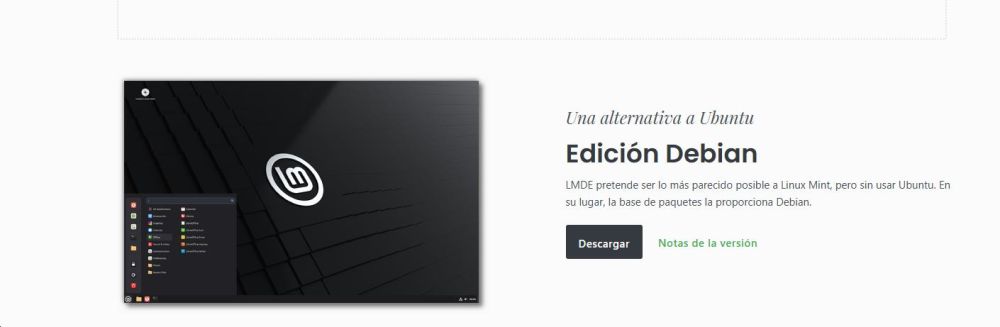
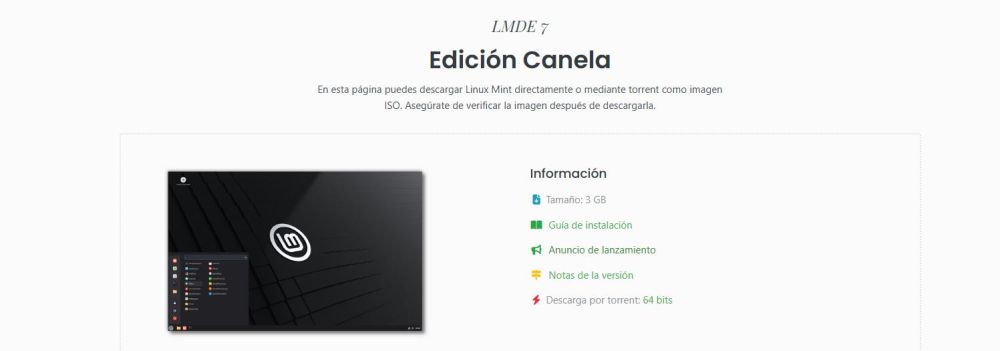
Entramos en la Ficha de descarga de LMDE 7. Nos da la presentación del entorno Cinnamon de 64 bits y accesos a métodos de obtención del archivo ISO (3 GB).
En un primer vistazo solo nos da la opción de descargar la ISO desde Torrent.
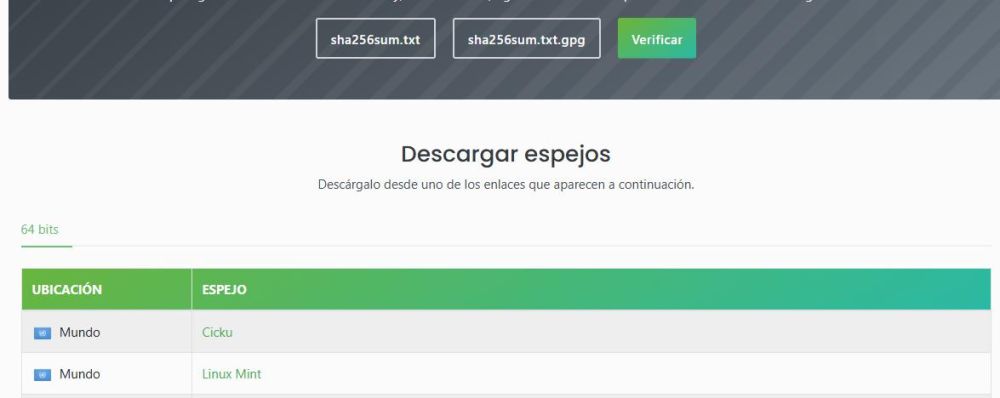
Si bajamos en esa pagina nos ofrece una Selección de espejos locales de descarga.
Seleccionamos de un servidor espejo (Mirror). Por ejemplo de España para realizar la descarga directa desde el navegador.

Jose
Voy a configurar VMware para instalar Linux Mint LMDE y te paso capturas...Esta version ¿Depende de Debian 13?
Me confirma que esta versión de Linux Mint depende de Debian 12.
Nos vamos a VMware y configuramos la maquina virtual.
A mi me quedaría de la siguiente manera.
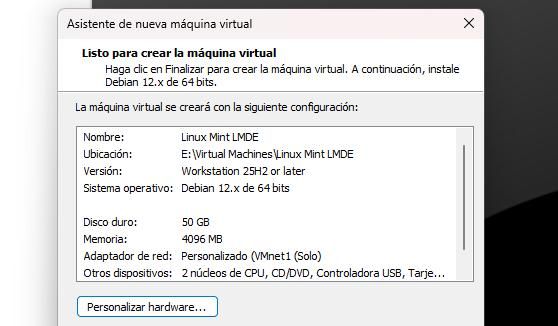
Confirmamos los recursos asignados a la maquina (4 GB RAM, 2 CPUs, 50 GB de disco) y la interfaz de red asociada a VMnet1 antes de proceder con el despliegue.
Y la encendemos.
Sin tocar nada nos lleva a esta pantalla

Doble clic en Install Linux Mint.
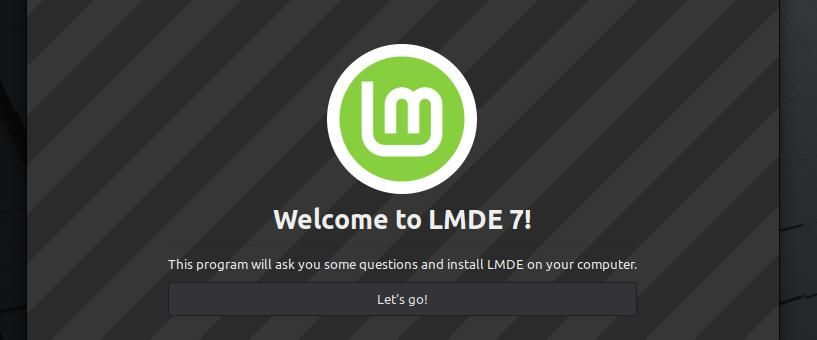
Let´s go!
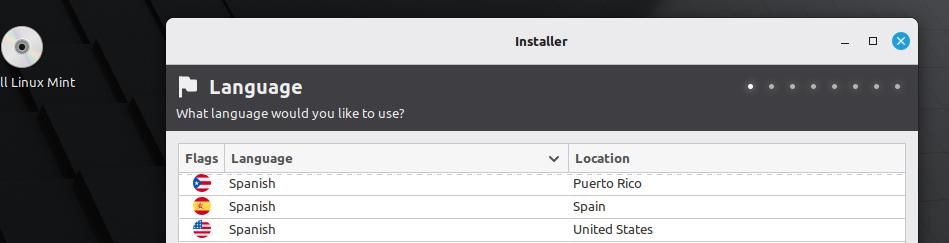
Seleccionamos el idioma.
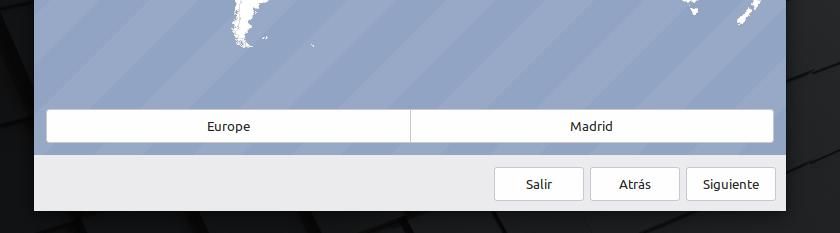
Seleccionamos la hora.
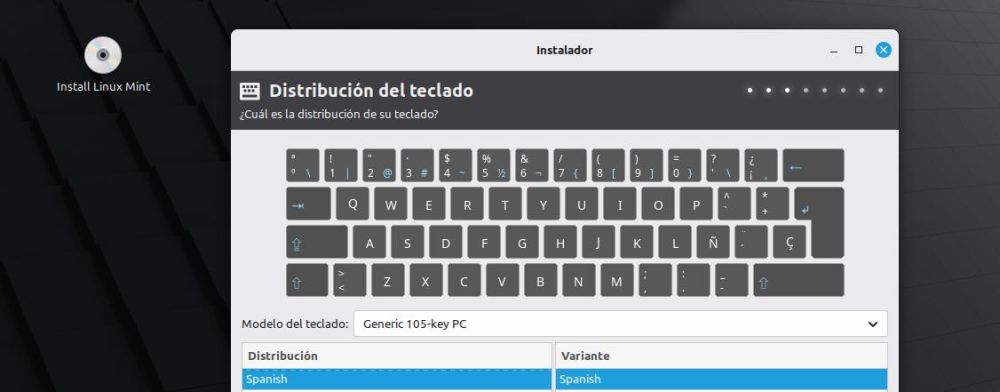
Seleccionamos el teclado.
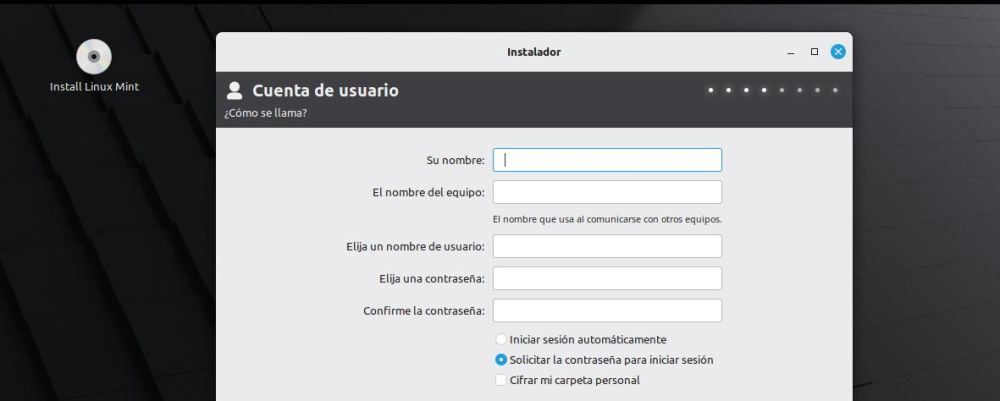
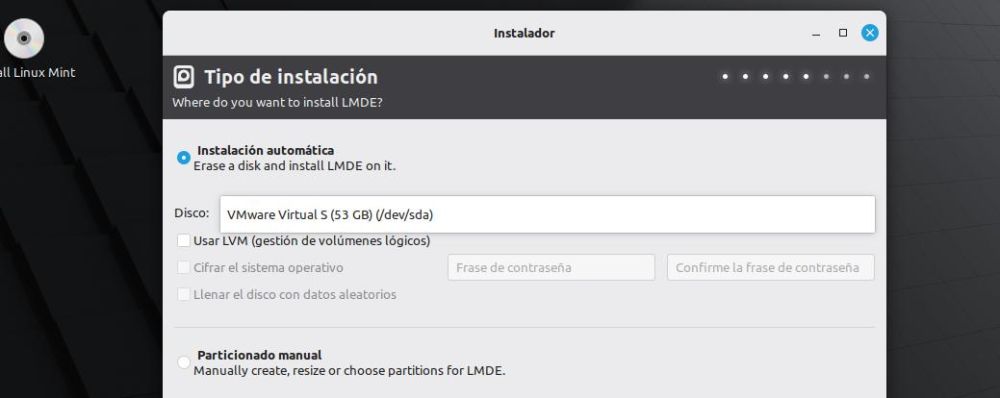
Seleccionamos el disco y lo dejamos en Instalación automática.
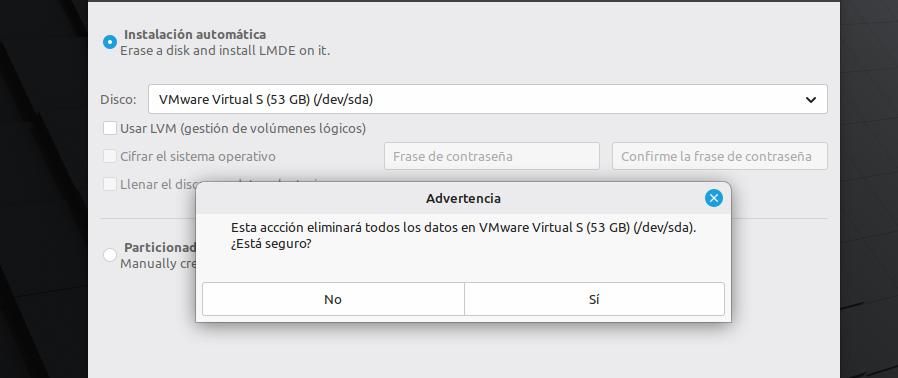
Le decimos que si.
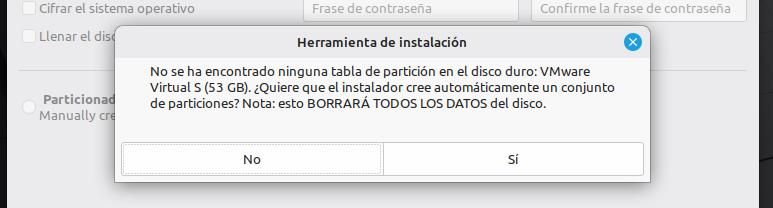
Le decimos que si.
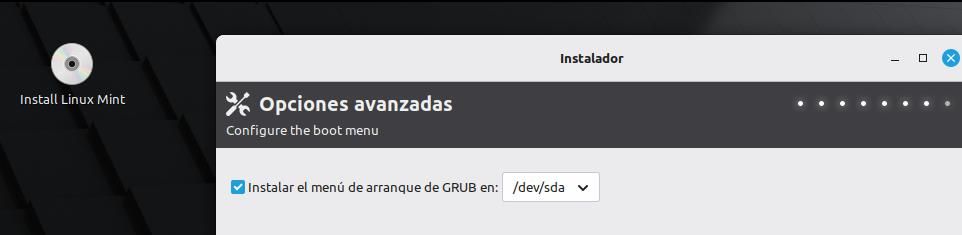
Desplegamos /dev/sda y seleccioamos el disco para instalarlo.
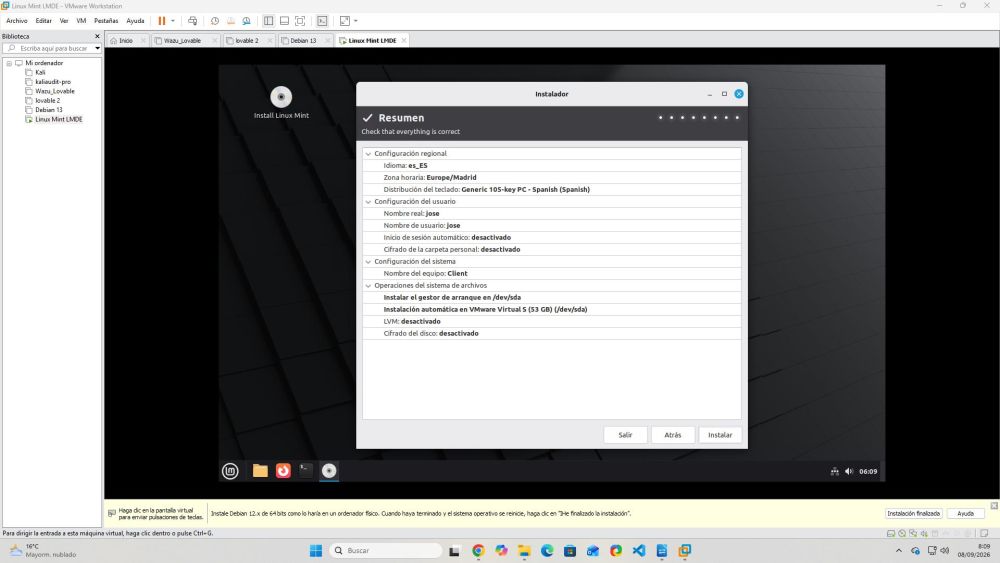
Nos da un resumen
Instalar.
Esto durara un tiempo, dependiendo de nuestra conexión a Internet.
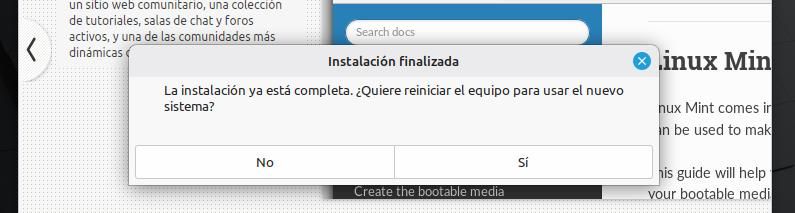
Reiniciamos.
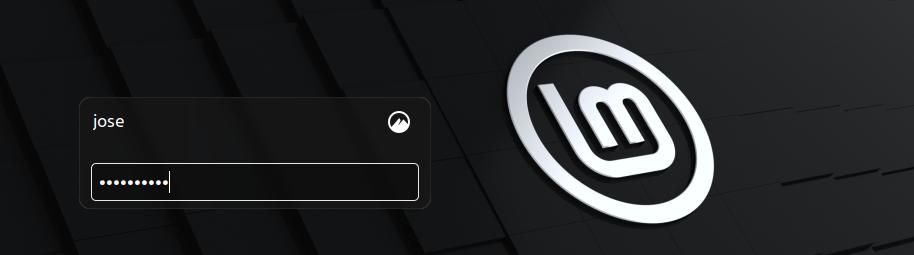
Nos logueamos.

Nos da la bienvenida.
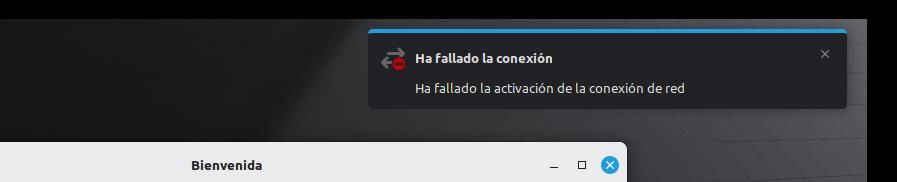
Y como la tarjeta de red la tenemos personalizada para nuestro pfSense no puede conectar con Internet.
De momento no podremos actualizar ni navegar.
Yo me he decantado por esta distribución Linux por ser muy ligera y porque con ella solo pretendo acceder a la Web de pfSense.
Cada uno tendrá sus preferencias y todas las decisiones son validas.
Jose
Una distro mas de Linux. Nos da la bienvenida. Y como la tarjeta de red la tenemos personalizada para nuestro pfSense no puede conectar con Internet.
De momento no podremos actualizar ni navegar...¿Doy por terminada la instalación de Linux Mint a la espera de instalar pfSense?
Gemini Web
¡Exacto, Jose! Ese aviso de *"Ha fallado la activación de la conexión de red"* es la señal perfecta de que todo está configurado exactamente como debe estar.
Al estar conectada la tarjeta a **VMnet1 (Host-only)**, la máquina busca un servidor DHCP en esa red privada para obtener IP e Internet, pero como pfSense aún no está instalado ni enrutando el tráfico, el sistema no encuentra salida. Es el comportamiento 100% esperado.
Siguiente paso recomendado:
Sí. Damos por terminada la instalación de Linux Mint LMDE. Ya tenemos nuestro cliente de gestión listo en el aisladero.
Ahora nos toca desplegar la pieza central de la maqueta: **crear y configurar la máquina virtual de pfSense en VMware Workstation** con sus dos tarjetas de red (WAN para salir a Internet y LAN orientada a VMnet1).
¿Arrancamos con la creación de la VM para pfSense?
Fin de Gemini Web
Ese aviso de "Fallo en la conexión de red" no es un error; es la confirmación visual de que la arquitectura funciona. Nuestro cliente ligero Linux Mint (LMDE) ha quedado aislado de forma deliberada en la red privada VMnet1. Es ciego al mundo exterior porque aún no existe un guardián que le abra paso.
Con la ISO de pfSense ya descargada en nuestro sistema anfitrión y la máquina de gestión lista en su trinchera, hemos completado la fase de acopio de materiales. La consola de mando está preparada, la interfaz WebGUI espera su dirección IP y el escenario no puede ser más prometedor.
En la próxima entrega nos mancharemos las manos en la consola del instalador. Levantaremos la máquina virtual perimetral, desplegaremos la estructura sobre el sistema de archivos ZFS y asignaremos sin tapujos las tarjetas WAN y LAN para dar vida a la 172.16.50.1.
Barakaldo 13 de septiembre de 2026
Etiquetas:
También te podría interesar...


🔥 Lo más leído en el blog
Sobre Jose
Este autor prefiere mantener el misterio y aún no ha escrito su biografía.
Comentarios (0)
Inicia sesión para unirte a la conversación.
No hay comentarios aún. ¡Sé el primero en comentar!