Guía 01: La odisea de virtualizar Proxmox
Fotografía de la iglesia de Santa María en Zornotza (Bizkaia) Tomada por José
La odisea de virtualizar Proxmox.
Con un sistema operativo nuevo para mi. Pensando que simplemente era instalar VMware y bajar la ISO de Proxmox.
Teniendo un equipo por estrenar y un proyecto a desarrollar cuando al intentar virtualizar Proxmox en VMware me dice que por ahí no.
El muro invisible: Cuando VMware dice "No"
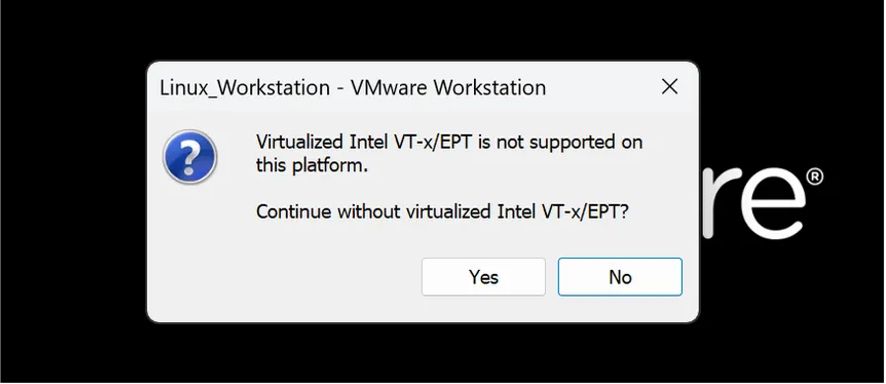
Al intentar arrancar nuestro laboratorio, Windows 11 nos lanzó dos avisos que son auténticas declaraciones de guerra.
El conflicto de intereses: El primer error nos dejó claro que Windows no quiere compartir el procesador. Device Guard y Credential Guard actúan como guardaespaldas que bloquean a VMware.
La castración del procesador: El segundo aviso fue el más frustrante. Aunque el procesador es un Ryzen 9 de última generación, Windows le dice a VMware que la virtualización "no está soportada en esta plataforma". No es que el hardware no pueda, es que el sistema operativo ha puesto un cerrojo lógico.
1. Desactivación de la Seguridad Basada en Virtualización (VBS)
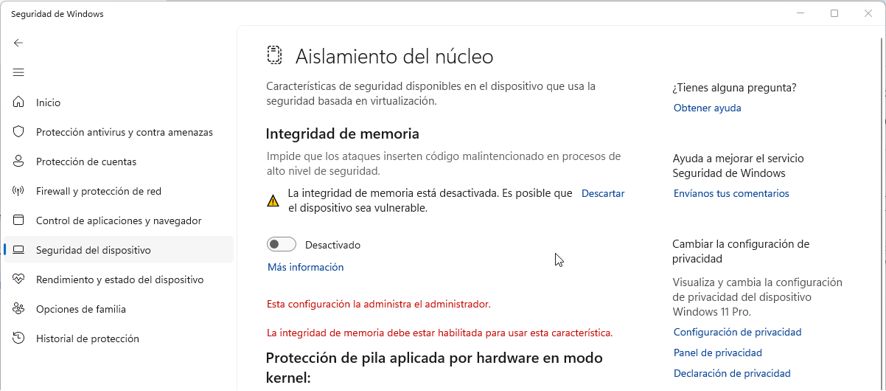
Antes de tocar el registro o comandos, debemos apagar la protección que Windows gestiona desde su interfaz gráfica.
- Acción: Ir a Seguridad de Windows > Seguridad del dispositivo > Detalles del aislamiento del núcleo
- Ajuste: Desactivar Integridad de memoria.
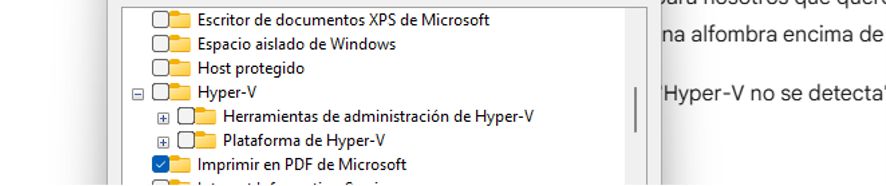
Acción Adicional (Características de Windows): Desmarcar Hyper-V, Plataforma de máquina virtual y Plataforma del hipervisor de Windows.

2. El Bloqueo Administrativo: Directivas de Grupo (gpedit.msc)
- Acción: Presiona Win + R, escribe gpedit.msc y pulsa Enter.
- Ruta: Configuración del equipo > Plantillas administrativas > Sistema > Device Guard.
- Ajuste: Doble clic en "Activar la seguridad basada en la virtualización" y marcarla como Deshabilitada.
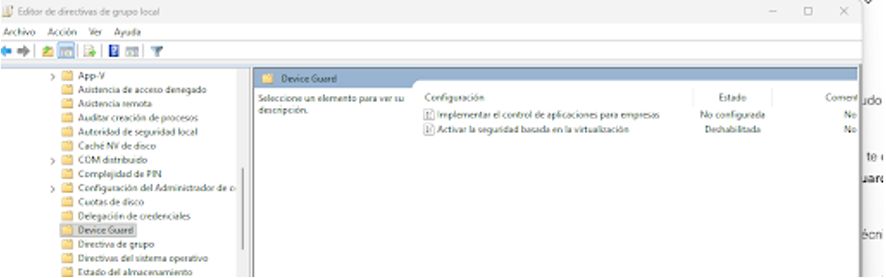
Aquí es donde aseguramos que Windows no intente proteger las credenciales mediante virtualización, dejando el hardware libre para VMware.
3. Limpieza del Hipervisor en el Arranque (CMD)
Para evitar que el motor de Windows arranque antes que el de VMware.
- Acción: Abrir CMD como Administrador.
- Comando:
bcdedit /set hypervisorlaunchtype off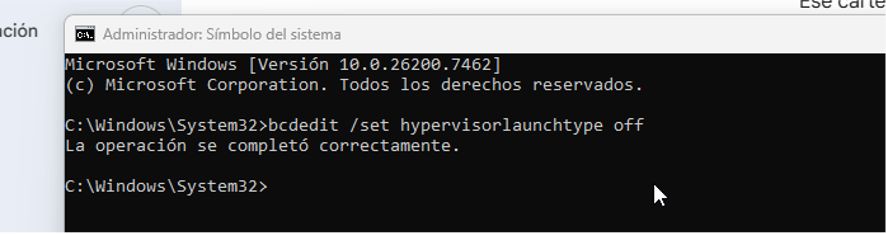
4. La Herramienta Definitiva: DG Readiness Tool v3.6
Cuando los pasos anteriores no son suficientes, recurrimos a la herramienta oficial de Microsoft diseñada para preparar equipos para despliegues de virtualización de terceros.
Obtención y Preparación
Descarga: Se busca habitualmente como "Device Guard and Credential Guard hardware readiness tool" en el centro de descargas oficial de Microsoft.
https://www.microsoft.com/en-us/download/details.aspx?id=53337

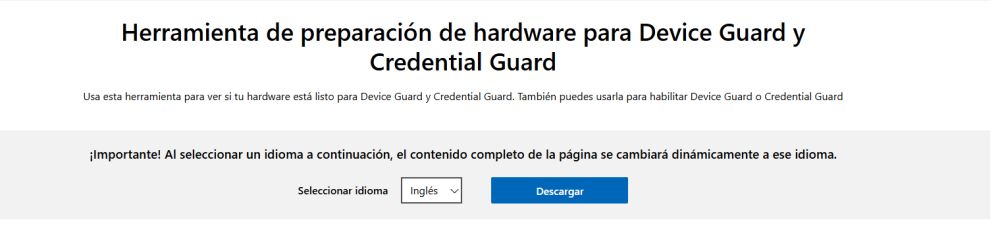
Extracción: Descomprime el archivo .zip en una carpeta accesible (ej: Escritorio).

Ejecución en PowerShell (Paso a paso)
Para que Windows nos deje ejecutar este script de mantenimiento, debemos seguir estos pasos en orden:
Abrir PowerShell (Admin): Clic derecho en Inicio > Terminal (Administrador).
Permitir Scripts: Si es la primera vez que usas scripts, escribe este comando para evitar errores de bloqueo:
Set-ExecutionPolicy RemoteSigned(y pulsa "S" para confirmar).
Navegar a la carpeta: Escribe cd (con un espacio al final) y arrastra la carpeta de la herramienta dentro de la ventana de PowerShell. Pulsa Enter.
Lanzar el comando mágico:
.\DG_Readiness_Tool_v3.6.ps1 -Disable5. El Momento Crítico: Reinicio y Confirmación Física
Al ejecutar el comando anterior, el script limpia las variables de la memoria UEFI/BIOS.
- Acción: Reinicia el ordenador.
- Pantalla de Sistema: Antes de cargar Windows, aparecerá una pantalla azul o negra con texto en inglés preguntando si quieres desactivar Device Guard/Credential Guard.
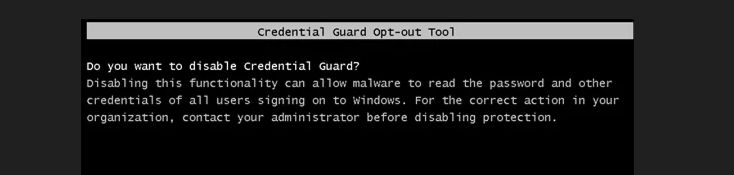
- Confirmación: Pulsa F3 (o la tecla Windows si te lo indica) para confirmar. Si no pulsas nada, el cambio no se aplicará.
Resultado Esperado
Al volver a Windows, VMware ya no detectará conflictos con Hyper-V. Podrás asignar los 32 GB de RAM y arrancar la instalación de Proxmox con la virtualización anidada activa.

Nota: Esta secuencia es la "llave" para equipos modernos. Sin el paso de la herramienta DG y el reinicio con F3, el procesador sigue en modo "protección" y Proxmox irá excesivamente lento o no arrancará.
No fue fácil arrancar con las herramientas necesarias y poder ponerme en la casilla de salida para comenzar con el proyecto...Pero si se quiere, se puede.
Ahora VMware no da errores y podemos seguir con los procesos.
Ignoro si VirtualBox daría los mismos problemas.
Pero lo que esta claro que para poder virtualizar con Windows 11 debemos seguir los pasos anteriores.
Barakaldo 27 de enero de 2026.
Etiquetas:
También te podría interesar...



🔥 Lo más leído en el blog
Sobre Jose
Este autor prefiere mantener el misterio y aún no ha escrito su biografía.
Comentarios (0)
Inicia sesión para unirte a la conversación.
No hay comentarios aún. ¡Sé el primero en comentar!