Guía 03: Instalando Proxmox en VMware
Imagen generada por Gemini.
Hemos configurado el mapa de red en VMware. Vamos a instalar la plataforma de virtualización.
Dividiremos este bloque en tres actos:
**La Obtención**
**El Nido** (la VM en VMware)
**El Alumbramiento** (la instalación).
**La Obtención**
## Acto 1: La ISO y el Sello de Autenticidad (Hash)
En el mundo profesional, no nos bajamos las ISOs de cualquier sitio. Vamos a la fuente oficial.
1. **Descarga:** Entra en [Proxmox Downloads]
https://www.proxmox.com/en/downloads
Busca la versión **Proxmox VE ISO Installer** (actualmente la 9.x).

Vemos en la imagen un numero muy largo. Es el hash.
SHA256SUM
6d8f5afc78c0c66812d7272cde7c8b98be7eb54401ceb045400db05eb5ae6d22
2. **¿Qué es el Hash y por qué importa?**
El Hash es como la huella dactilar del archivo. Si alguien hubiera modificado la ISO para meter un virus, o si la descarga falló por un micro-corte de internet, el Hash cambiará.
Es de buenas practicas y ampliamos nuestra seguridad comprobando ese hash.
3. **Cómo verificarlo en Windows 11:**
* Abre **PowerShell** en la carpeta donde descargaste la ISO.
* Escribe este comando:
Get-FileHash .\proxmox-ve_9.1-1.iso -Algorithm SHA256
Compara el churro de letras y números que te sale con el que aparece en la web de Proxmox. Si coinciden, tenemos luz verde.
Como vemos, la salida nos la da en mayúsculas, pero coincide plenamente con la ISO de descarga.
## Acto 2: Preparando el "Nido" en VMware
vamos a comenzar con la instalación de Proxmox en VMware
Aquí es donde aplicamos el "Cómo" que tanto nos gusta. Creamos la VM, pero con ajustes de cirujano.
Vamos a dar todos los pasos para la instalación de Proxmox.
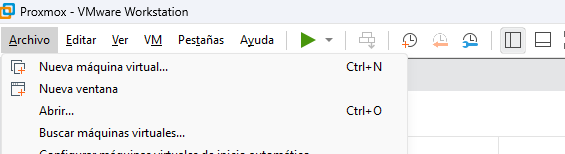
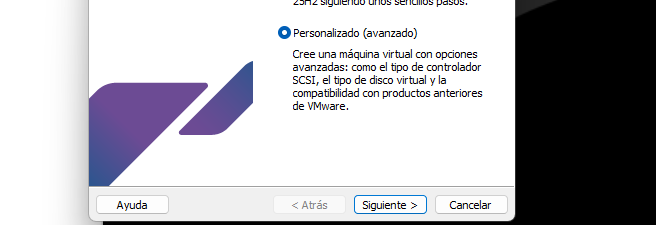
1. **File > New Virtual Machine > Custom (Advanced):** Siempre "Custom". Queremos el control total.
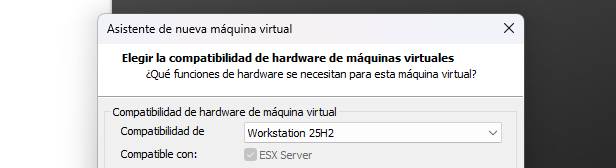
2. **Hardware Compatibility:** La más alta que te permita.
La versión de mi VMware es actualmente la 25H2
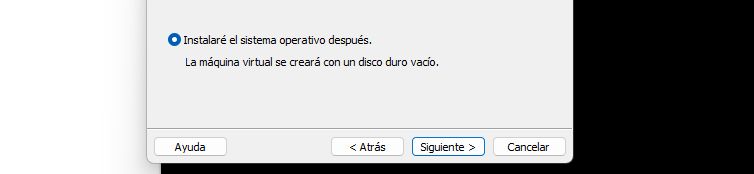
3. **Guest OS Installation:** Selecciona *"I will install the operating system later"*. No queremos que VMware intente ayudarnos con su "Easy Install", porque suele meter la pata con Proxmox.
4. **Guest OS Type:** Linux -> **Debian 12 (64-bit)** (Proxmox es, en esencia, un Debian tuneado).
Para los que os gusta saber un poco mas. La IA nos dice esto:
“Proxmox Virtual Environment (VE) es, fundamentalmente, una distribución de Linux basada en Debian GNU/Linux, altamente personalizada y optimizada para la virtualización. Incorpora un kernel Linux modificado (frecuentemente basado en Ubuntu LTS), herramientas de gestión de contenedores LXC y la tecnología de virtualización KVM, todo centralizado en una interfaz web. ”
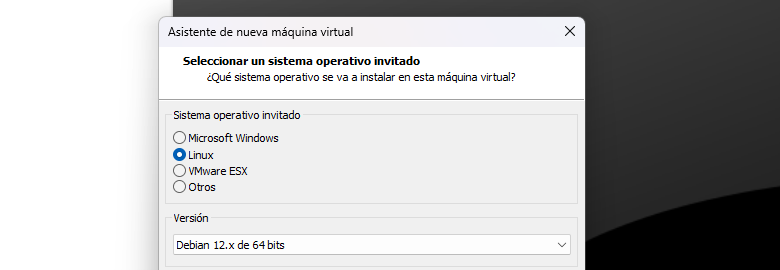
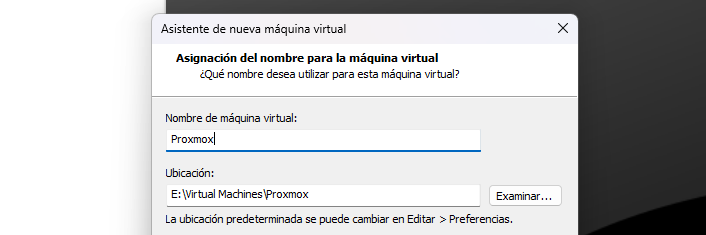
En el siguiente paso nos pedira un nombre para la maquina y una ubicación.
Yo simplemente le he puesto Proxmox y he dejado la ruta por defecto.
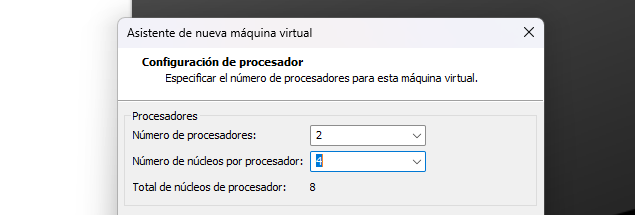
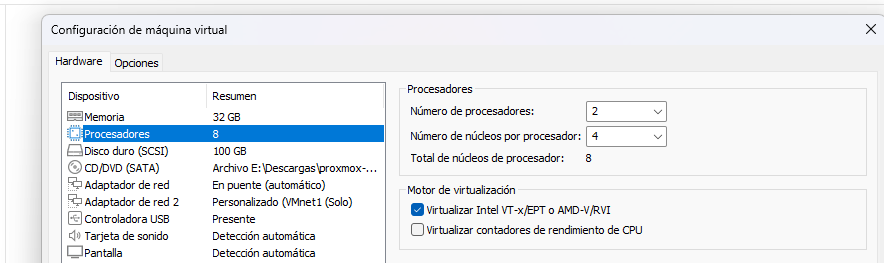
5. **Procesadores:** Aquí está la clave. Dale al menos 4 núcleos.
Aquí cada uno tiene que evaluar el hardware de su equipo y actuar en consecuencia.
Recordar que tenemos a disposición una tabla en el post “Mi centro de datos virtual” que nos da una idea de cuantos recursos podemos utilizar en función del hardware del que dispongamos.
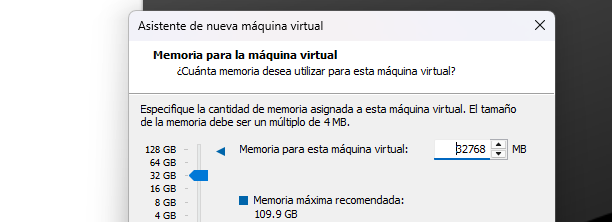
6. **Memoria:** Yo tengo 128 GB, así que le voy a dar **32 GB** para que el laboratorio vuele.
Lo mismo que con los procesadores hacemos con la memoria RAM. Cada uno debe saber lo que le puede dar, dependiendo de sus posibilidades.
7. **Red:** Selecciona **VMnet0 (Bridge)** para esta primera tarjeta.
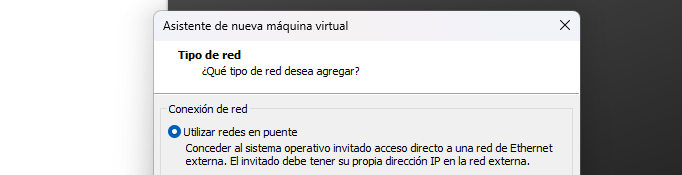
8. **Controladoras E/S:** Deja las recomendadas (LSI Logic SAS y NVMe si tu disco es SSD) y dale al menos **100 GB**.
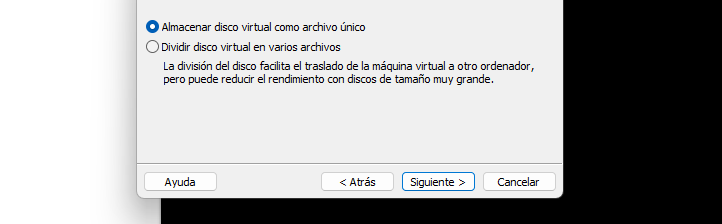
Almacenado como un solo archivo para mejor rendimiento.
Volvemos a lo mismo. Yo tengo un disco de 2 TB.
Cada uno debe valorar cuanto almacenamiento le puede dar a cada una de las partes del proyecto.
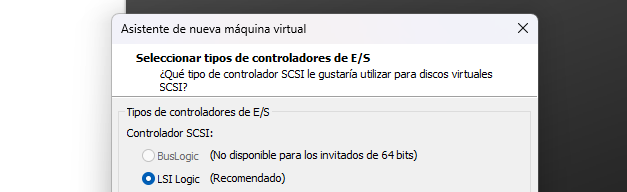
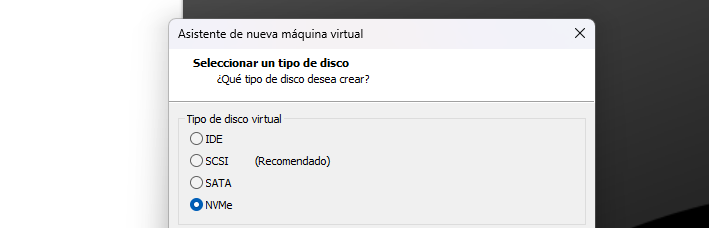
Aqui es donde nos pide crear el disco virtual.
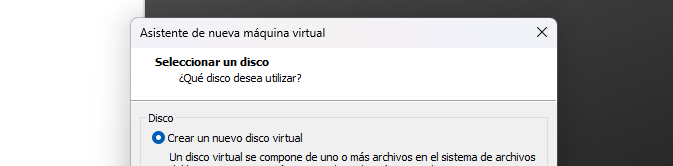
Le damos las 100 GB o lo que nos permita nuestro hardware.
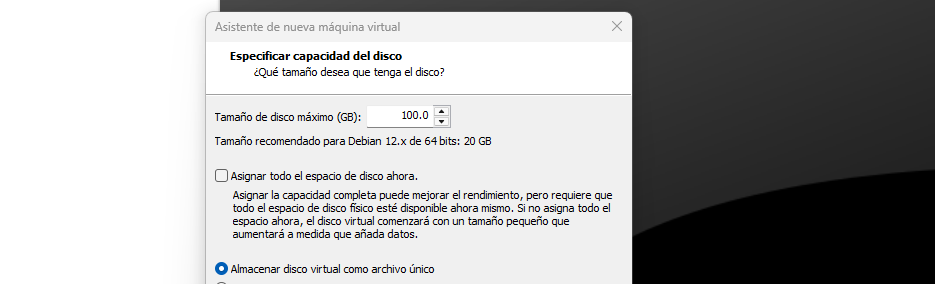
Almacenar disco virtual como archivo único.
# Un paso extra antes de terminar:
Antes de darle a "Finish", haz clic en **"Customize Hardware"**:
* Dale a **"Add..."** -> **Network Adapter**.
* A este segundo adaptador, asígnale el **"Custom: VMnet1 (Host-only)"**.
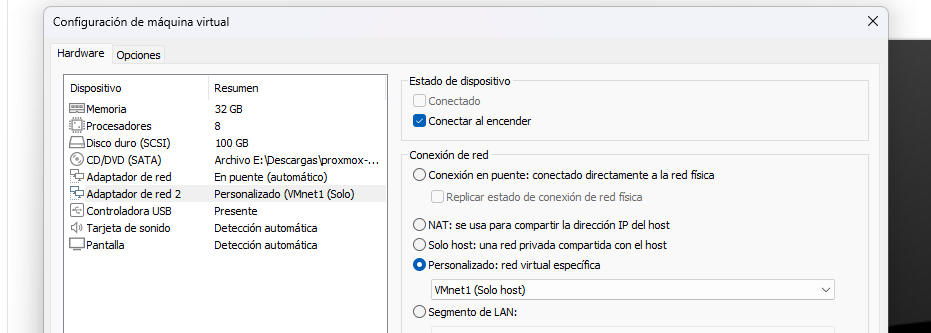
* Ahora tu Proxmox tendrá **dos "cables"** conectados: uno al router de tu casa (Internet) y otro a tu red privada de laboratorio.
**IMPORTANTÍSIMO:** Marca la casilla **"Virtualize Intel VT-x/EPT or AMD-V/RVI"**. Sin esto, Proxmox no podrá crear máquinas dentro.
Nos vamos a Procesadores.
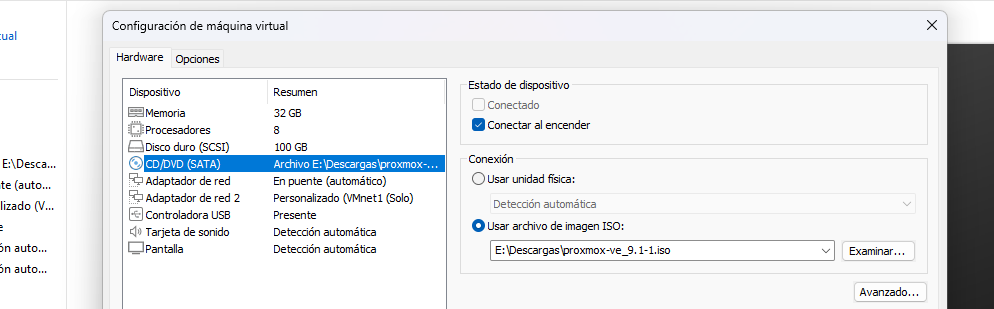
Ve a la configuración de **CD/DVD** y carga la ISO de Proxmox 9.1 que bajaste.
## Acto 3: **El Alumbramiento**
La Instalación de Proxmox (El paso a paso)
Una vez creada la VM y montada la ISO en la unidad de CD virtual arranca la maquina.
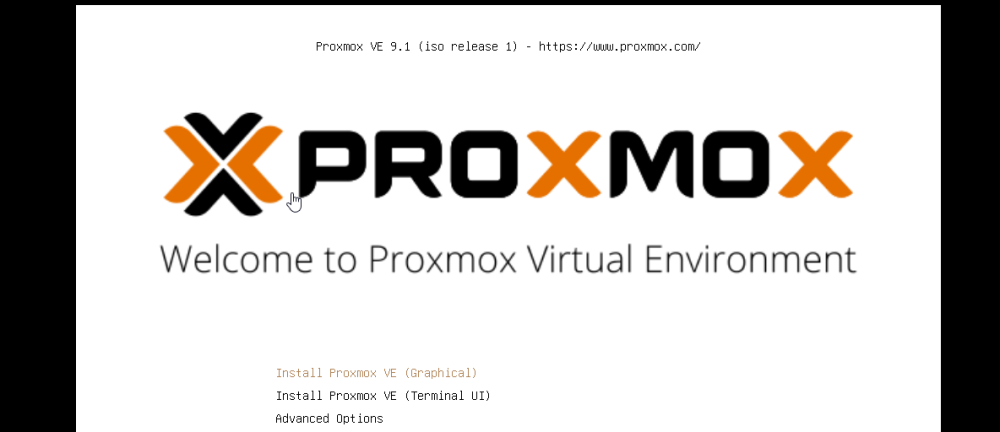
1. **Pantalla de Bienvenida:** Elige *"Install Proxmox VE (Graphical)"*.
2. **EULA:** Aceptamos (el contrato con el diablo, ya sabes).

3. **Target Harddisk:** Aquí verás tu disco.

* *El "Cómo":* Si haces clic en **Options**, puedes elegir el sistema de archivos. Para un laboratorio sencillo, **ext4** está bien. Si quieres experimentar con la máxima seguridad contra fallos de datos, elige **ZFS (RAID0)**, pero ten en cuenta que ZFS "come" mucha RAM.
Para tu guía, quédate con **ext4** por ahora.
La explicación anterior es por si quieres “trastear” con la configuracion del sistema de archivos.
Nosotros no vamos a entrar en Opciones y dejamos lo que venga por defecto.
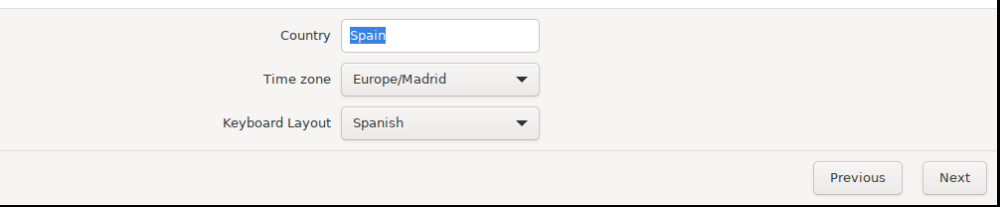
4. **Location and Time Zone:** Spain / Madrid / Spanish.
Asegurate de tu zona horaria estes donde estes.
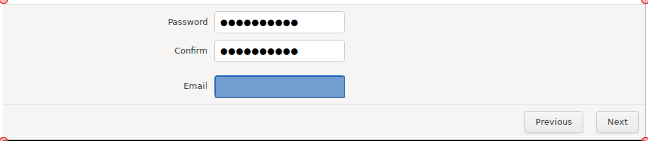
5. **Password y Email:** Pon una contraseña que no olvides (será para el usuario `root`) y un email ficticio o real.
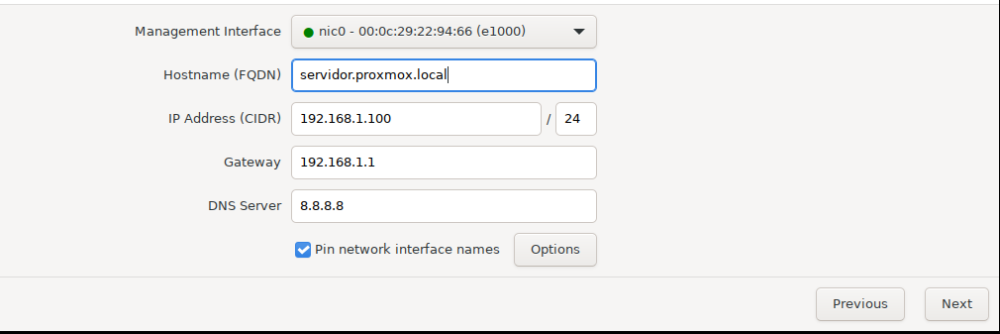
6. **Configuración de Red (El momento de la verdad):**
* **Management Interface:** La tarjeta que pusimos en Bridge.
* **Hostname:** Pon algo profesional, como `pve01.tuapellido.local`.
* **IP Address:** Pon una fija de tu rango de casa. Ejemplo: `192.168.1.100`.
* **Gateway y DNS:**
Para el Gateway la IP de tu router de casa (normalmente `192.168.1.1`).
Para el DNS podemos utilizar los de Google 8.8.8.8
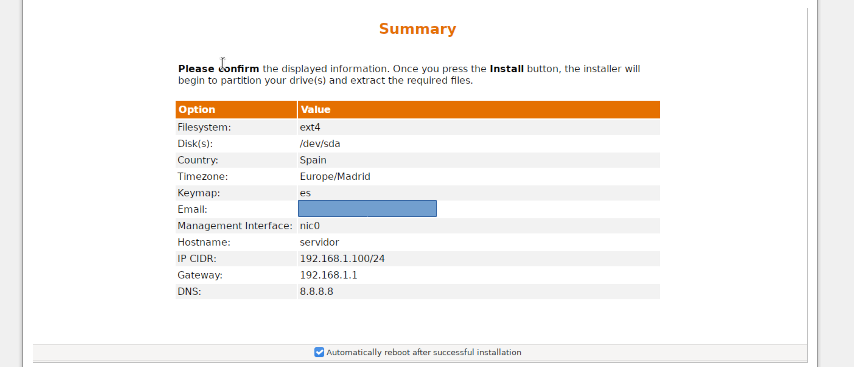
Nos dará un resumen de lo que hemos configurado.
## El Final: La "Llamada de Confirmación"
Cuando termine, la máquina se reiniciará y verás una pantalla negra con una URL tipo:
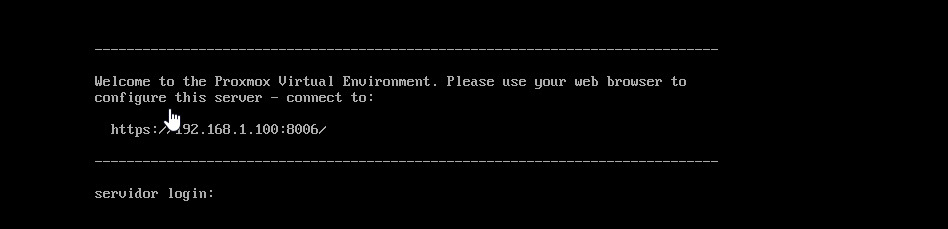
En el login nos pedirá el usuario que es root
Nos pedirá a continuación la contraseña.
Y pondremos nuestra contraseña.
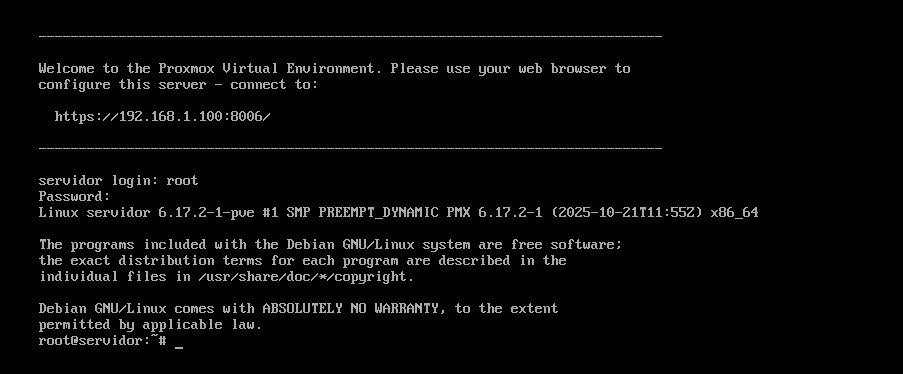
Con esto nuestro servidor ya esta listo y trabajando.
Cada vez que queramos inicializar nuestro Proxmox desde VMware nos llevara a esta pantalla.
Nos loguearemos y a partir de aqui entraremos en la GUI del hipervisor.
##Vamonos al modo grafico de Proxmox.
Con el servidor Linux encendido.
**La prueba de fuego:** Ve a tu Windows 11, abre Chrome, Edge o tu navegador favorito y escribe la dirección que te de en el servidor.
En mi caso es:
https://192.168.1.100:8006/
Si te sale el aviso de "Conexión no privada" (porque el certificado es suyo), dale a "Configuración avanzada" y "Acceder".
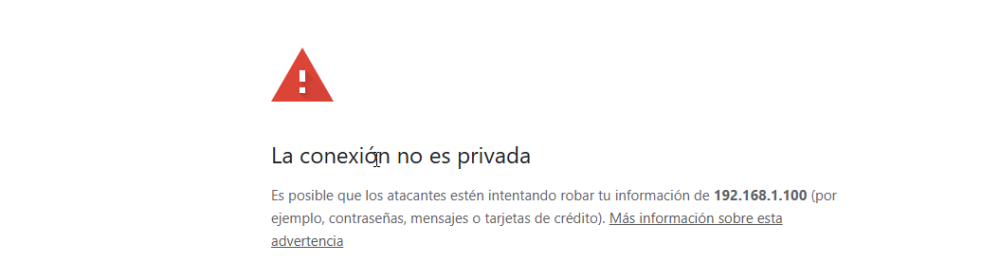
Si ves el panel azul de Proxmox... **¡Enhorabuena! Acabas de parir un hipervisor.**
Volvemos a loguearnos.
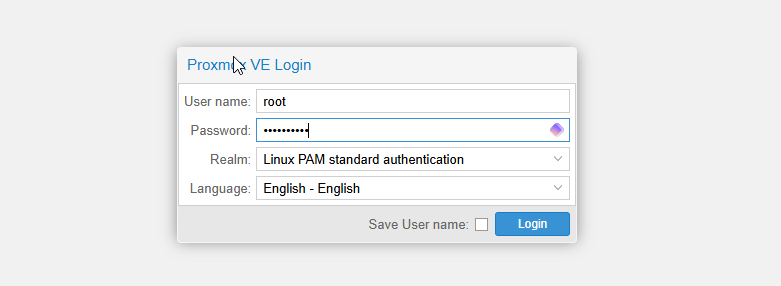
Con esto ya entraras en el modo grafico de Proxmox.
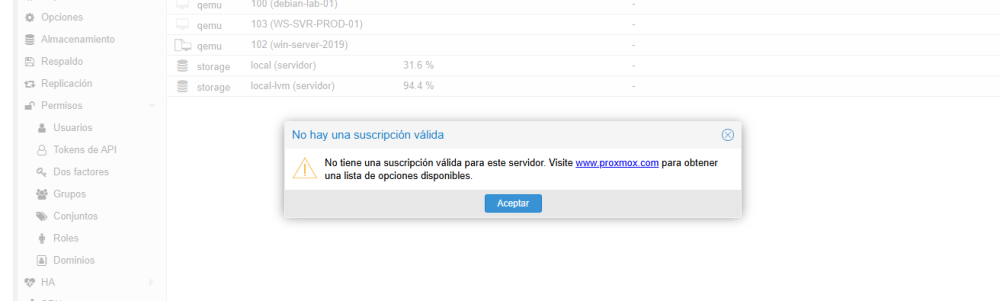
El "Invitado Pesado": El aviso de suscripción
Al terminar la instalación y entrar por primera vez (y quizás en las siguientes), te recibirá un cartelito diciendo que "No tienes una suscripción válida".
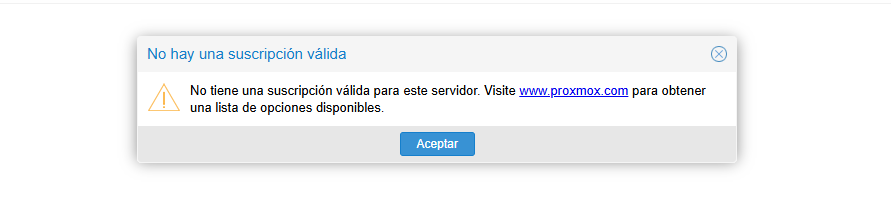
Que no cunda el pánico:
No muerde: Este aviso es simplemente un recordatorio de que estás usando la versión comunitaria (gratuita). No limita ninguna función, no hará que tu servidor explote y no afectará al rendimiento de tus máquinas virtuales.
Es "puro postureo": Proxmox es un software empresarial y le gusta recordar que tienen soporte de pago. Pero para nuestro laboratorio, podemos vivir con ello perfectamente.
La batalla contra el cartel:
Hemos intentado "educarlo" con algunos comandos, pero Proxmox es testarudo y, según la versión que instales, a veces el cartelito se empeña en quedarse a saludarte.
Un mensaje para los "Gurus" que nos leen:
"Si eres un Jedi de Proxmox, has pasado por aquí antes y conoces el truco definitivo (ese que sobrevive a todas las actualizaciones y versiones) para que este invitado se marche para siempre... ¡No te cortes! Déjanos un comentario y compártenos tu sabiduría. Aquí estamos para aprender todos, y si sabes más que nosotros, ¡queremos leerte!"
Conclusión: Dale a "OK", cierra el aviso y sigue adelante. Tenemos un imperio virtual que construir y un cartelito no nos va a detener.
Las maquinas virtuales son muy sensibles a la hora de apagarlas. No debemos apagarlas de cualquier manera si no queremos tener un susto a la hora de volverlas a arrancar.
Mi recomendacion es que estando en la GUI de Proxmox vayamos a:
root@pam
En el desplegable que nos sale seleccionar Desconectar.
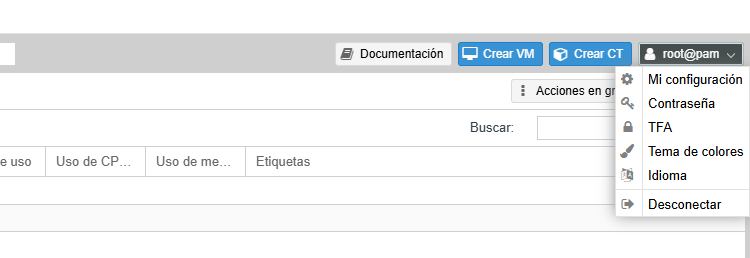
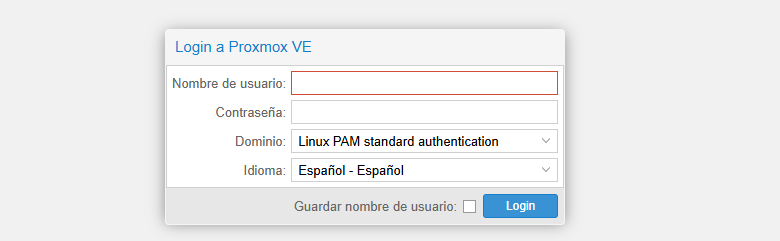
Esto nos devolvera a la pantalla del login y ya podemos cerrar la pagina.
En el servidor escribimos.
systemctl poweroff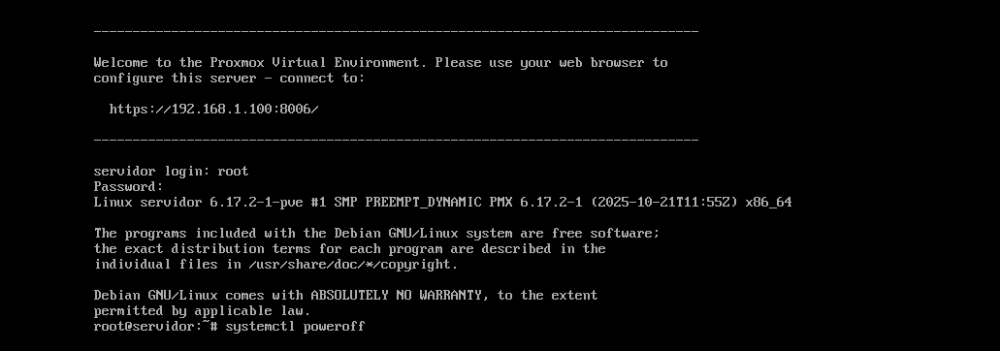
Ejecutando este comando nos devolverá a la pantalla de inicio de VMware.
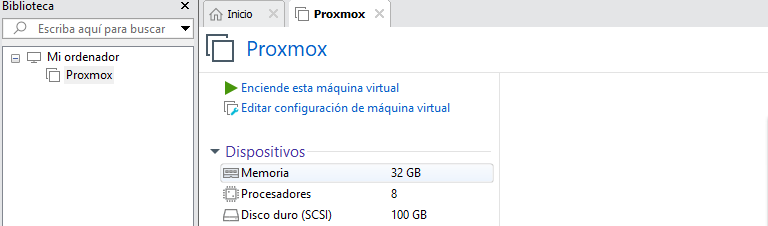
Puede que sean manias mias pero tratar con “mimo” las maquinas virtuales, como si fueran maquinas físicas nos da un plus de seguridad y durabilidad.
Barakaldo 31 de enero de 2026.
Etiquetas:
También te podría interesar...



🔥 Lo más leído en el blog
Sobre Jose
Este autor prefiere mantener el misterio y aún no ha escrito su biografía.
Comentarios (0)
Inicia sesión para unirte a la conversación.
No hay comentarios aún. ¡Sé el primero en comentar!