Guía 05: Gestión de ISOs ¿VM o contenedor para Linux?
Imagen generada por Gemini
Para poder virtualizar en Proxmox lo primero que debemos tener a mano en el hipervisor son las ISOs de las maquinas con las que vamos a trabajar.
De momento vamos a ver como descargar las ISOs de un servidor Debian Trixie y un Windows server 2019.
Para descargar la ISO del servidor Debian nos vamos como no podía ser de otra forma a su pagina oficial.
https://www.debian.org/download.es.html
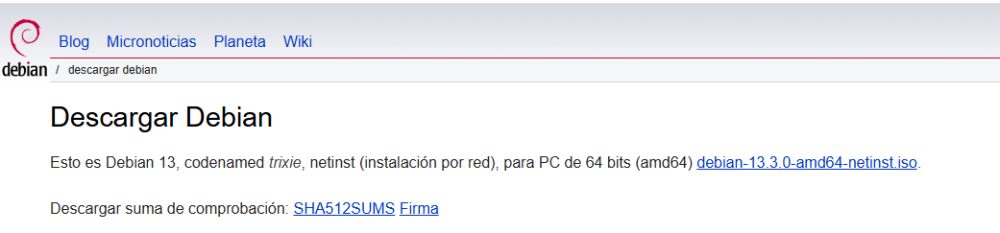
Aquí vemos los enlaces para descargar la ISO de debian-13.3.0-amd64-netinst.iso. Y la suma de comprobación, el Hash.
Descargamos la ISO. Yo he habilitado una carpeta para las ISOs ya que al tenerlas agrupadas nos sera mas fácil trabajar con ellas en una misma ruta.
Descargamos el hash.

En realidad no descargamos nada. Nos lleva a una nueva pagina donde nos da los hash de las diferentes versiones de la distro que podemos descargar.
Nosotros habríamos descargado la primera.
1ada40e4c938528dd8e6b9c88c19b978a0f8e2a6757b9cf634987012d37ec98503ebf3e05acbae9be4c0ec00b52e8852106de1bda93a2399d125facea45400f8 debian-13.3.0-amd64-netinst.iso
Ya sabemos como verificar el hash de la ISO.
Nos vamos a PowerShell nos ponemos en la ruta. En mi caso es:
D:\ISOs Y escribimos.
Get-FileHash .\debian-13.2.0-amd64-netinst.iso -Algorithm SHA256También podemos usar el Tabulador.
Ejemplo: "Escribe Get-FileHash .\deb y pulsa la tecla Tab, Windows escribirá el nombre eterno de la ISO por ti. ¡Magia!" solo hace falta añadir -Algorithm SHA256

En mi caso y si os fijáis mi hash no coincide con la oficial ya que la versión de la ISO ya ha cambiado.
Yo descargue la versión debian-13.2.0-amd64-netinst.iso
Y la pagina ya me esta dando la versión debian-13.3.0-amd64-netinst.iso
"Asegúrate de copiar el hash que corresponda exactamente a la versión que acabas de descargar, ya que Debian actualiza sus ISOs frecuentemente por seguridad".
La forma de comprobarlo es valida y a mi si me coincidió en su momento.
Descargamos la ISO de un Windows server 2019.
Para ello y aquí ya “es harina de otro costal” nos vamos a “pegar” con Microsoft.
Nunca intentéis, por que las hay, bajaros una ISO de Windows que no sea oficial.
Descargar una ISO de Windows no oficial es como dejarle las llaves de tu casa a un desconocido: puede que limpie el salón, pero no sabes si ha instalado cámaras en el baño.
¿Que nos pueden colar?
Regalitos" ocultos (Malware):
Muchas ISOs modificadas incluyen troyanos, ransomware o spyware.
Se han detectado casos donde usan la partición EFI para ocultar Clipper, un malware que te roba criptomonedas cambiando las direcciones de tus billeteras al copiar y pegar.
Puertas traseras (Backdoors):
Al ser versiones manipuladas por terceros, pueden incluir accesos remotos que permiten a otros controlar tu PC sin que te enteres.
Inestabilidad total:
Aunque prometen ser más "ligeras" o rápidas, suelen eliminar servicios esenciales que causan errores de sistema, incompatibilidad con drivers o pantallazos azules a largo plazo.
Sin actualizaciones de seguridad:
A menudo bloquean el Windows Update para evitar que Microsoft detecte que es una copia ilegal, dejándote indefenso ante nuevas vulnerabilidades.
Privacidad comprometida: No tienes garantía de que tus contraseñas, fotos o datos bancarios no se estén enviando a un servidor externo gestionado por el "creador" de la ISO.
Para descargar la ISO de Windows2019 nos vamos a:
https://www.microsoft.com/es-es/evalcenter/download-windows-server-2019
Y buscamos la ISO con el idioma que mas nos interese.
En mi caso castellano.

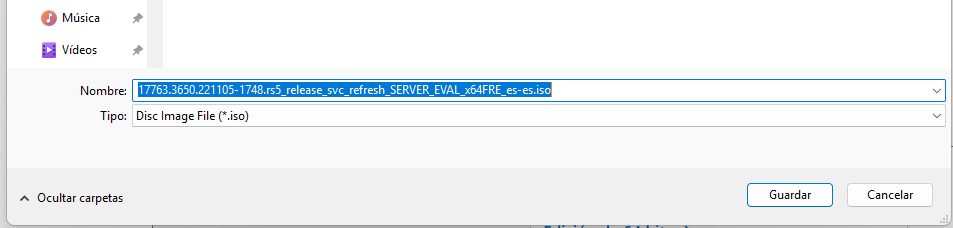
Guardamos la descarga donde proceda. En mi caso en la carpeta que tengo asignada a las ISOs.
Hemos descargado una ISO de un Windows server 2019 de evaluación.
¿Que implica esto?
La ISO de evaluación de Windows Server 2019 permite instalar y probar las ediciones Standard o Datacenter durante 180 días sin costo. Es ideal para montar laboratorios virtuales (VMware, VirtualBox, Hyper-V), probar roles como Active Directory, DHCP o File Server, y convertirla posteriormente a una versión comercial con licencia sin reinstalar.
Tras el periodo de evaluación, el servidor se apagará automáticamente cada cierto tiempo, lo cual no es adecuado para producción.
Tres meses es mas que suficiente para comprobar si este laboratorio funciona.
Con esto ya tendríamos nuestras ISOs listas para ser usadas en Proxmox.
Subiendo tu primera ISO a Proxmox desde la URL
Esa sería una de las formas de bajarnos las ISOs en local, en el PC para luego pasarlas a Proxmox.
Hay una función en Proxmox que nos simplificaría el trabajo.
Si nos vamos a:
local (servidor) > ISO Images > Download from URL
Nos llevaría a esta pantalla donde pondríamos la URL de descargas de Debian y el nombre del archivo que queremos descargar.
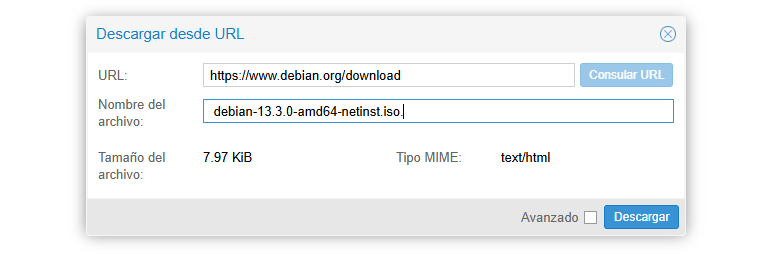
Vemos en la imagen como descargaríamos directamente desde la URL la ISO de Debian.
Para la ISO de Windows haríamos exactamente lo mismo.
local (servidor) > ISO Images > Download from URL
Escribiríamos la URL de la pagina de Microsoft donde tenemos la ISO de Windows2019.
Copiamos y pegamos el enlace del archivo y listo.
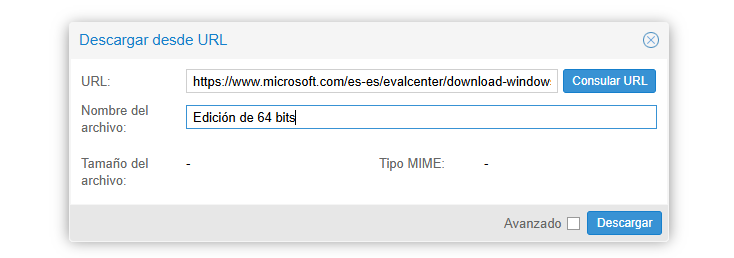
Al darle a Descargar, lo mismo que en la anterior. la ISO subiría directamente a Proxmox.
1. ¿Dónde se guardan las ISOs si usamos "Download from URL"?
Si usas el botón mágico de Proxmox para descargar directamente:
*No pasan por tu PC: Los gigas de la ISO viajan directamente desde los servidores de Debian (en internet) al disco duro de tu servidor Proxmox.
Ventaja: No saturas tu conexión de casa bajando algo para luego tener que subirlo. Es mucho más rápido.
Ubicación: Se guardan físicamente en el almacenamiento que Proxmox llama local (que es una carpeta en /var/lib/vz/template/iso dentro del servidor).
Nota:
Si las hubiéramos descargado al PC.
"Una vez que la ISO está en Proxmox, ya no necesitas el archivo en tu PC para que la máquina virtual funcione. Sin embargo, tener esa carpeta, por ejemplo, D:\ISOs como respaldo es de sabios, por si algún día tienes que reinstalar el hipervisor desde cero".
2. ¿Cómo verifico el Hash si la ISO está en Proxmox y no en mi Windows?
¡Aquí es donde te vas a sentir un verdadero administrador de sistemas! Si la ISO no está en tu PC, no puedes usar el PowerShell de tu Windows. Tienes que usar la Shell de Proxmox.
El "Cómo" para tu guía:
Entra en la Shell del nodo (la pantalla negra de Proxmox).
Servidor → >-Consola

Ve a la carpeta donde Proxmox guarda las ISOs:
cd /var/lib/vz/template/iso
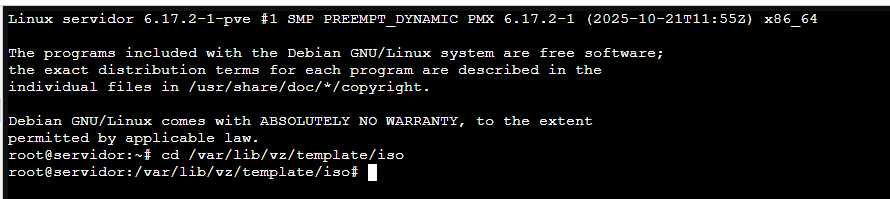
Para saber que esas ISOs estan en esa carpeta podemos escribir un ls
ls
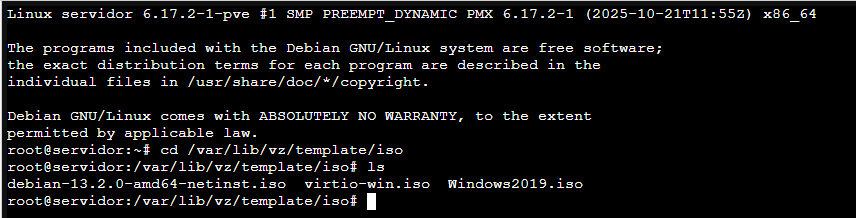
Y vemos que efectivamente tenemos las ISOs.
Escribe el comando de Linux para verificar el hash (el equivalente al Get-FileHash de Windows): sha256sum nombre_de_la_iso_de_debian.iso
El comando es tal cual lo escribiste, pero con un pequeño matiz del "idioma" Linux.
En Linux (y por tanto en la Shell de Proxmox), el comando equivalente al Get-FileHash de Windows es:
sha256sum
sha256sum debian-13.2.0-amd64-netinst.iso
puedes escribir sha256sum deb y pulsar la tecla TAB para que él complete el nombre largo del archivo por ti).
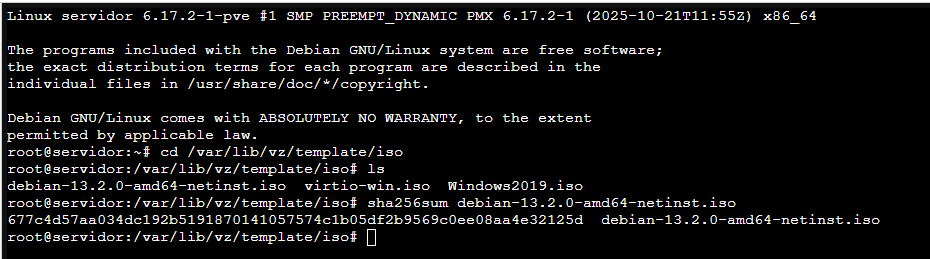
El servidor te escupirá el "churro" de letras y números y ya puedes compararlo con la web de Debian.
| Sistema | Herramienta (Comando) |
Windows 11 (PowerShell) | Get-FileHash .\archivo.iso -Algorithm SHA256 |
Proxmox (Linux Shell) | sha256sum archivo.iso |
¿Por qué usamos este algoritmo y no otro?
Porque el algoritmo SHA256 es el estándar de seguridad hoy en día. Otros más antiguos como el md5sum ya no se consideran seguros porque los "malos" pueden falsificarlos.
3. El misterio del Hash en Microsoft (Windows Server)
Aquí Microsoft es un poco más "especial". A diferencia de la comunidad Linux (que te pone el Hash en la cara porque les obsesiona la seguridad), Microsoft no siempre lo pone fácil en la página de descargas de evaluación.
¿Cómo comprobar que la ISO de Windows es segura?
La fuente es la clave: Si la has bajado de microsoft.com (el Evaluation Center), puedes estar 100% tranquilo. El túnel de descarga es seguro (HTTPS) y viene directamente de su "cocina".
¿Existe el Hash? Sí, pero a veces hay que buscarlo en sitios de soporte técnico de Microsoft buscando el nombre exacto del archivo ISO (por ejemplo: "Windows Server 2019 Evaluation SHA256").
El truco del profesional: Existe una web muy famosa llamada "Heidoc.net" o herramientas como "Microsoft File Checksum Integrity Verifier",el mejor consejo de seguridad es: "Si la URL del navegador empieza por https://www.microsoft.com..., la ISO es auténtica".
Si alguien quiere “trastear” con el hash del servidor de Windows tiene referencias para poder hacerlo. Yo doy por buena la descarga desde la pagina oficial.
En resumen:
"¿Quieres ahorrar tiempo? Usa 'Download from URL' en Proxmox. La ISO irá directa al servidor sin pasar por tu ordenador. Y si quieres ser un purista de la seguridad, entra en la Shell de Proxmox y usa el comando sha256sum para verificar que el archivo ha llegado perfecto a su destino."
Subiendo la ISO a Proxmox desde una carpeta local
Recorriendo el camino local (servidor) > ISO Images > Cargar
Como todo en esta vida no existe un solo camino para llegar al mismo destino.
Alguno de vosotros/as pueden sentirse mas cómodos/as utilizando la vía local para subir la ISOs a Proxmox
Hemos visto el camino local (servidor) > ISO Images > Download from URL
Vamos a recorrer el camino local (servidor) > ISO Images > Cargar
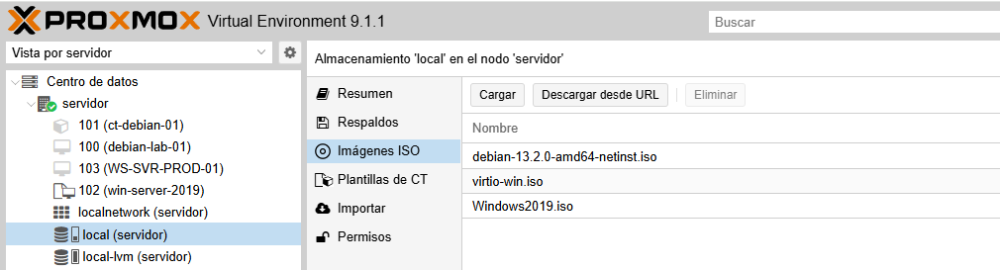
Como antes. Proxmox no puede leer los archivos directamente de tu carpeta de Windows `D:\ISOs`. Necesita tener su propia copia "dentro" de su sistema para poder usarla como un CD virtual cuando creemos una máquina.
1. **Dale al botón "Cargar":** Haz clic en el botón que dice **Cargar** (está arriba, al lado de "Descargar desde URL").
Al seleccionar archivo nos abre el Explorador de archivos.
Navegamos a donde tenemos nuestra ISO y la seleccionamos.
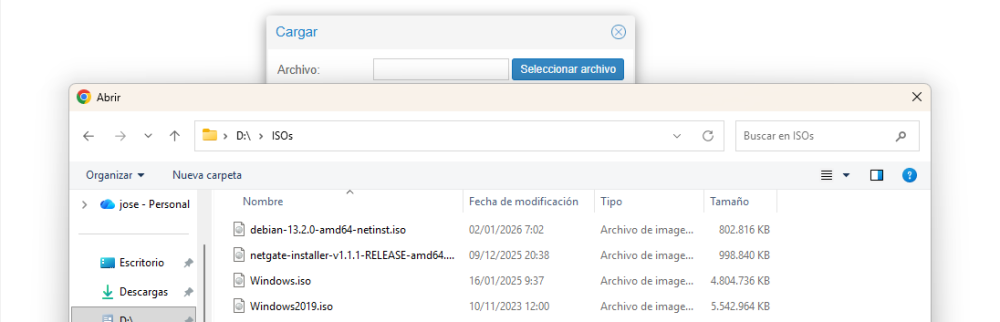
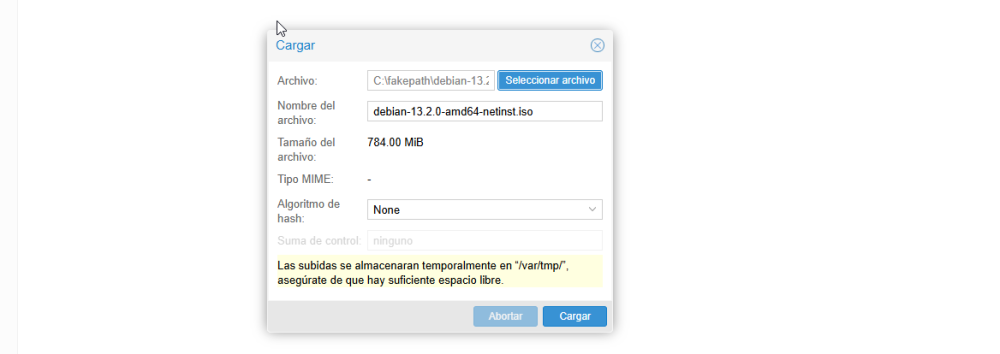
Una veamos seleccionada loa ISO, hacemos clic en Cargar y se nos abrirá una barra de proceso
Cuando la barra llegue al 100%, la ventanita se cerrará y verás que nos da una pantalla de conformidad.
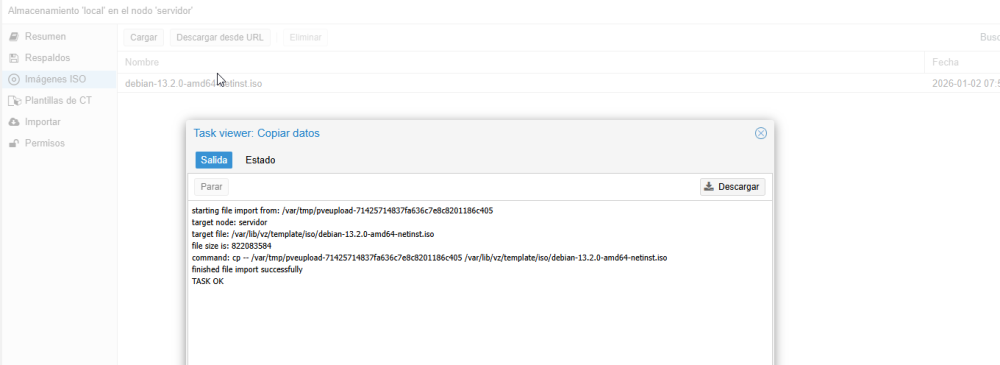
la lista que ahora estária vacía tendría una nueva fila con el nombre de tu ISO de Debian. ¡Eso significa que Proxmox ya tiene el "CD de instalación" listo en su estantería!
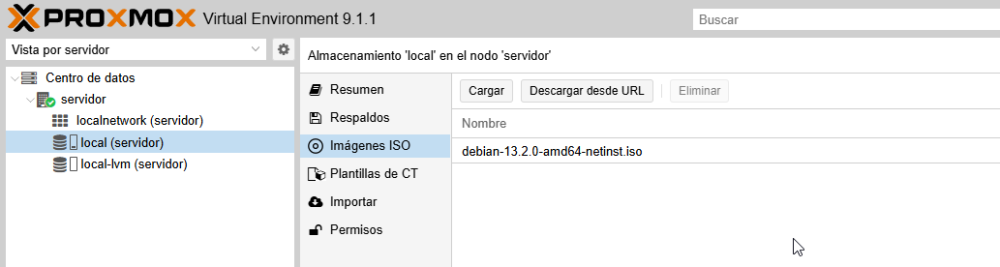
De la misma manera puedes subir también la de `Windows2019.iso` para tenerla ya lista.
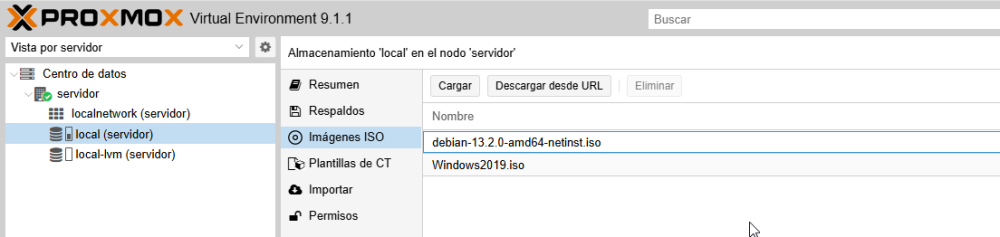
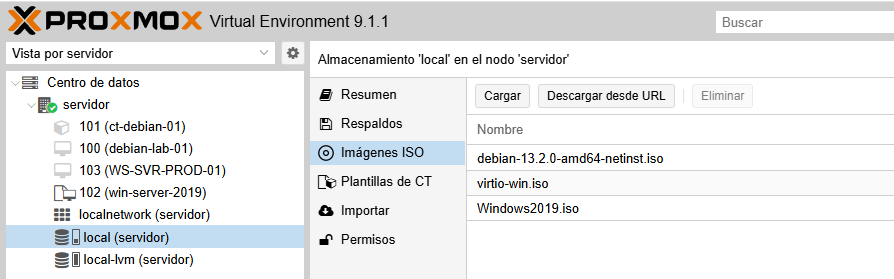
Como vemos en la imagen superior Proxmox ya tiene alojadas las dos ISOs y con eso ya podríamos empezar a hilvanar el proyecto.
Aunque veamos las imagenes a veces repetidas y o ya con maquinas instaladas, como yo ya voy por delante a la hora de ir probando el proyecto, que no os confunda. Los pasos a dar son lo importante y por supuesto lo que a vosotros os salga en pantalla.
También que no os confunda los nombres de las ISOs. Por ejemplo en el caso de Windows server 2019 ,la he cambiado el nombre para que no me apareciese una retahila enorme.
* **Máquinas Virtuales vs. Contenedores**
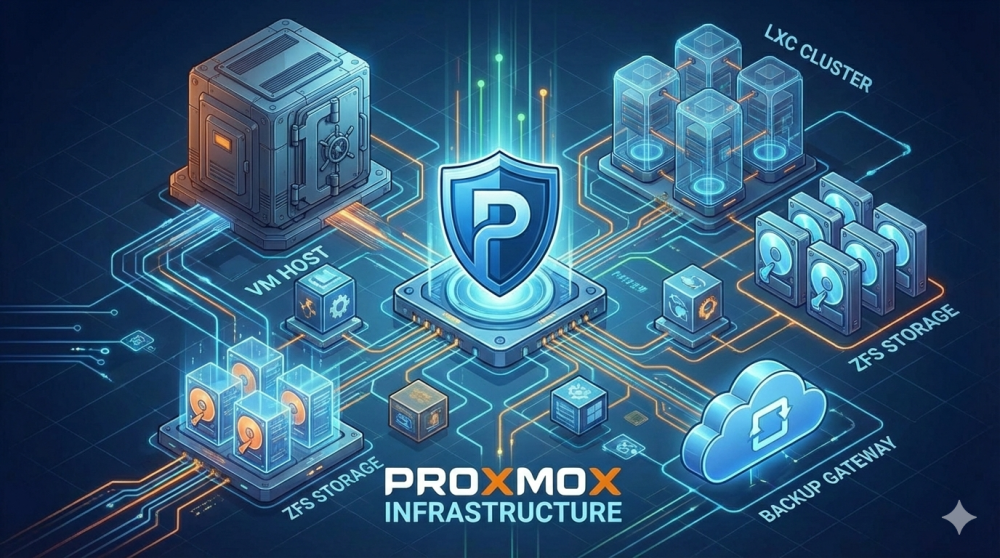
Imagen generada por Gemini
Crear tu primer contenedor (CT) o tu primera máquina virtual (VM). ¡Tú decides por dónde empezamos el baile!
Parece que la musica suena bien y la pista de baile esta libre.
Antes de empezar a bailar, vamos a ver la diferencia fundamental entre las dos tecnologías. Imagina que Proxmox es un gran edificio.
La imagen nos da una idea de lo que estamos hablando.
Un edificio que vamos a desglosar en la siguiente tabla, en la que veremos las características principales y sus diferencias.
| Característica | Máquina Virtual (VM) | Contenedor (LXC) |
| Analogía | Una casa independiente. Tiene sus propios cimientos, tejado y tuberías. | Un piso en un bloque. Comparte los cimientos y las tuberías del edificio. |
| Aislamiento | Total. Tiene su propio núcleo (Kernel). No sabe que existen otras casas. | Parcial. Comparte el núcleo (Kernel) de Proxmox. |
| Sistemas | Puedes instalar cualquier cosa: Windows, Linux, BSD. | Solo Linux. No puedes meter un Windows en un contenedor. |
| Peso/RAM | Pesada. Consume mucha RAM solo para arrancar su propio sistema. | Muy ligera. Solo consume lo que gasta la aplicación que corre dentro. |
| Arranque | Lento (como encender un PC real). | Casi instantáneo (pocos segundos). |
Esta simple tabla nos da una idea de lo que hace básicamente cada uno.
#¿Cuál es el mejor camino para tu proyecto?
Como tu intención es aprender el "cómo" y el "porqué", aquí tienes mi análisis para tus dos ISOs:
1. **Windows Server 2019:**
* **Obligatoriamente una VM**. Windows tiene un núcleo totalmente distinto al de Linux (Proxmox), así que necesita su propia "casa independiente" para funcionar.
2. **Debian 13.2:**
* **Puede ser ambas**. Pero aquí viene lo interesante:
* Si lo creas como **VM**, aprenderás el proceso de instalación completo (particiones, cargador de arranque, etc.).
* Si lo creas como **Contenedor (CT)**, verás la magia de tener un servidor listo en 5 segundos sin haber pasado por pantallas de instalación.
Como no podia ser de otra manera, veremos como instalar las dos.
#¿Cómo funciona un Contenedor (LXC)?
Imagina que tu servidor Proxmox es un **gran barco**.
* **En una VM:** Metes un **contenedor de carga metálico** dentro del barco. Dentro de ese contenedor, instalas un suelo, paredes, un motor propio y un capitán. Es totalmente independiente, pero pesa mucho y ocupa mucho espacio.
* **En un Contenedor (LXC):** Simplemente **dibujas una línea en la cubierta** del barco y dices: "este rincón es para la aplicación A". La aplicación A usa el motor del barco (el Kernel de Proxmox) y obedece al capitán del barco. No necesita su propio motor ni su propio capitán.
**Técnicamente:** Proxmox usa dos tecnologías del núcleo de Linux (Debian Trixie en tu caso):
1. **Namespaces:** Envuelven a la aplicación para que crea que está sola en el mundo.
2. **Cgroups:** Limitan cuánta RAM y CPU de tu procesador puede "comer" ese contenedor para que no deje a los demás sin recursos.
# ¿Cómo se relacionan en red? (El puente virtual)
Esta es la parte que más te interesa por tu afición a las redes. En Proxmox, la red es el gran "igualador".
Dentro de Proxmox hay un componente llamado **Linux Bridge** (normalmente llamado `vmbr0`). Imaginalo como un **Switch virtual** que vive dentro de tu RAM.
* **Para el Switch (`vmbr0`):** No hay diferencia entre una VM y un Contenedor.
* **La conexión:** Cuando creas una VM o un CT, Proxmox les pone una "tarjeta de red virtual" y la conecta a ese Switch.
* **En la práctica:** Tu Windows 2019 (VM) y tu Debian (Contenedor) pueden hacerse `ping`, compartir archivos o atacarse entre sí (perfecto para tus prácticas de forense, por ejemplo con Wazuh) como si fueran dos ordenadores físicos conectados al mismo switch de tu casa.
##Resumen para tu cuaderno.
*Hemos descargado las ISOs de los servidores Debian y Windows a nuestro equipo.
*Hemos comprobado el hash en Debian.
*Hemos visto como cargar las ISOs en Proxmox tanto desde el disco local como desde la URL
*Hemos visto las diferencias entre VMs y contenedores.
*Con estos pasos ya tendríamos las herramientas para poder crear tanto maquinas virtuales (VM) o contenedores si lo que utilizamos es la ISO de Linux.
Barakaldo 6 de febrero de 2026.
Etiquetas:
También te podría interesar...


🔥 Lo más leído en el blog
Sobre Jose
Este autor prefiere mantener el misterio y aún no ha escrito su biografía.
Comentarios (0)
Inicia sesión para unirte a la conversación.
No hay comentarios aún. ¡Sé el primero en comentar!