Guía 06: Creación de la primera VM (Debian 13.2)
Hoy vamos a construir la primera "casa" en nuestro edificio Proxmox. No te preocupes por la velocidad; iremos paso a paso, explicando cada clic para que tu documentación sea perfecta.
Para empezar a crear esa primera VM con el servidor Debian Trixie, sitúate en el panel web de Proxmox y haz clic en el botón azul de arriba a la derecha:
**Create VM**
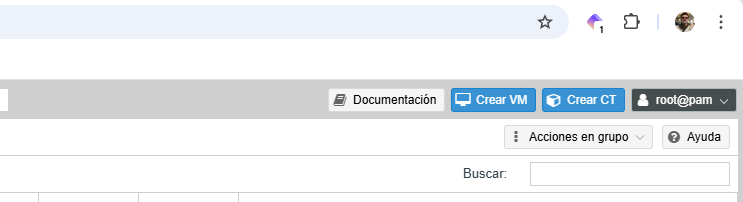
Se abrirá un asistente con varias pestañas. Vamos a rellenarlas "a conciencia":
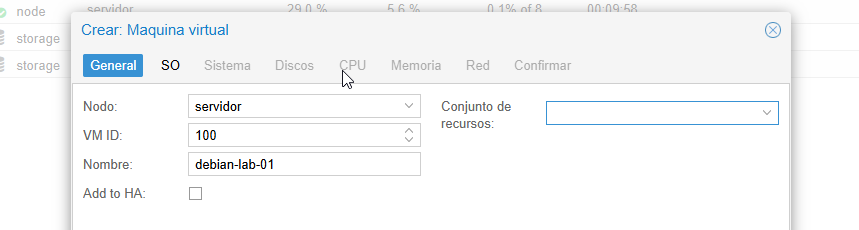
# 1. General
* **Node:** servidor (el tuyo).
* **VM ID:** 100 (Proxmox los asigna por orden, déjalo así).
* **Name:** `debian-lab-01` (Un nombre claro para tu cuaderno).
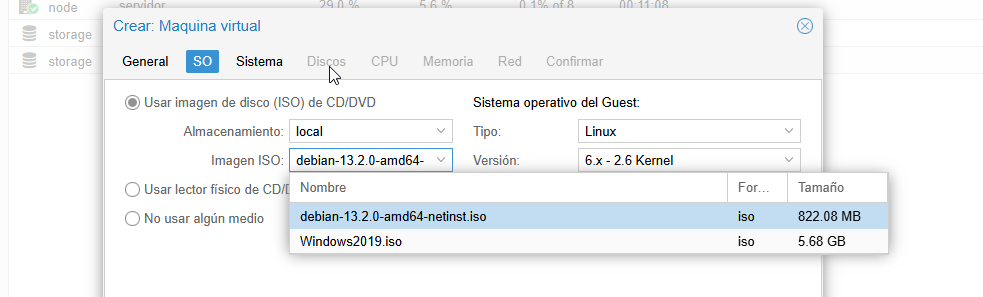
# 2. OS (Sistema Operativo)
* **ISO Image:** Selecciona la que subiste ayer: `debian-13.2.0-amd64-netinst.iso`.
* **Type:** Linux, **Version:** 6.x - 2.6 Kernel.
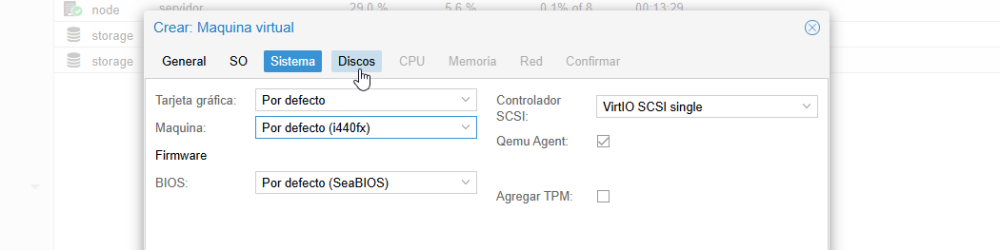
#3. System
* **Graphic card:** Default.
* **SCSI Controller:** VirtIO SCSI (es el más rápido y moderno para Linux).
* **Qemu Agent:** **¡Márcalo!** Esto es vital para que Proxmox y Debian se hablen y puedas ver la IP de la máquina desde el panel.
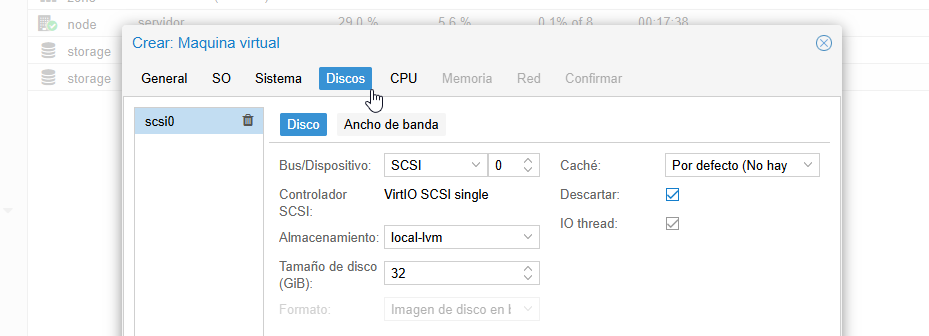
# 4. Disks (El disco duro)
* **Storage:** `local-lvm` (donde dijimos que se "tallan" los discos).
* **Disk size:** **32 GB** (suficiente para un servidor Debian sin entorno gráfico).
* **Discard:** Márcalo (ayuda a que el SSD de tu equipo no se desgaste innecesariamente).
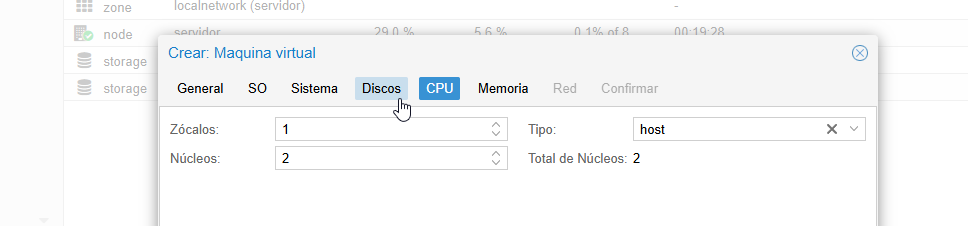
# 5. CPU (El músculo del procesador)
* **Sockets:** 1
* **Cores:** **2 o 4** (¡¡¡Ojo!!! cada uno tiene que jugar con su software).
* **Type:** Selecciona **"host"**. Esto le dice a la VM que use todas las instrucciones de tu procesador real, lo que mejora mucho el rendimiento.
# 6. Memory (La piscina de la RAM)
* **Memory:** **4096 MB** (4 GB). Lo mismo que con los núcleos. Adaptarlo a vuestro software.

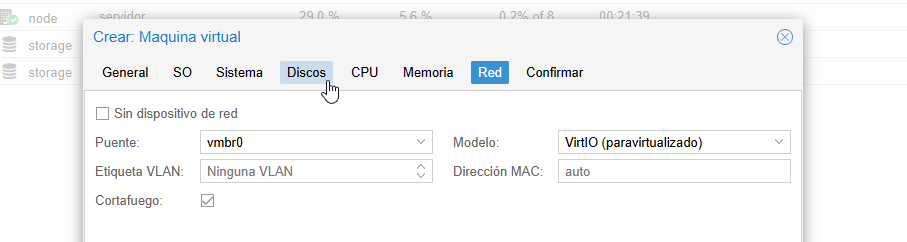
# 7. Network (La red del laboratorio)
* **Bridge:** `vmbr0` (nuestro famoso switch virtual).
* **Model:** **VirtIO (paravirtualized)**. Es el modelo de tarjeta de red más rápido para virtualización Linux.
# El momento de la verdad.
Al final verás una pestaña llamada **Confirm**. Revisa que todo esté como hemos hablado y dale a **Finish**.
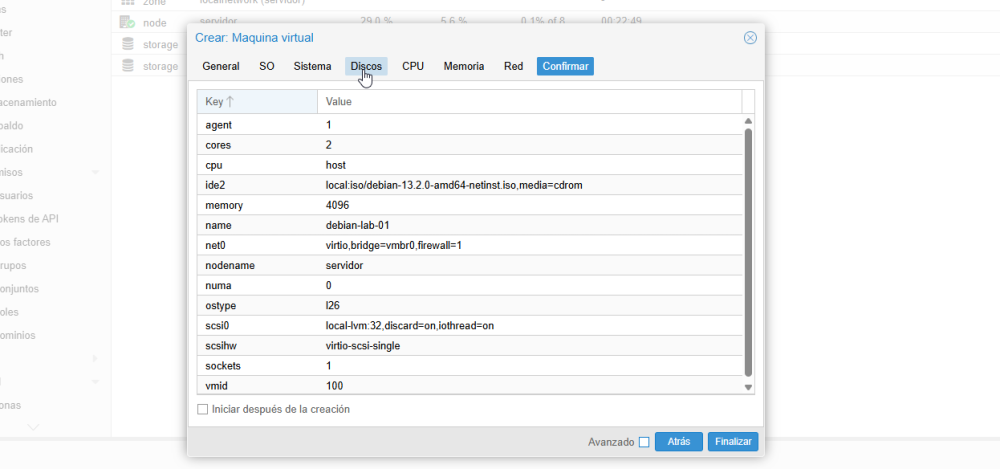
Verás que en el menú de la izquierda, debajo de tu nodo "servidor", aparece un nuevo icono con el ID **100 (debian-lab-01)**.
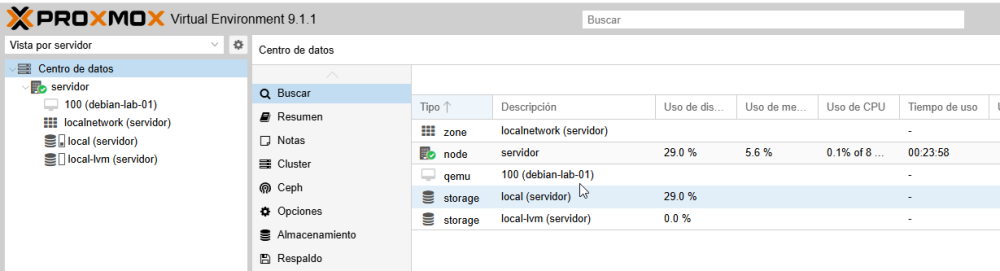
**¿Qué sigue ahora?**
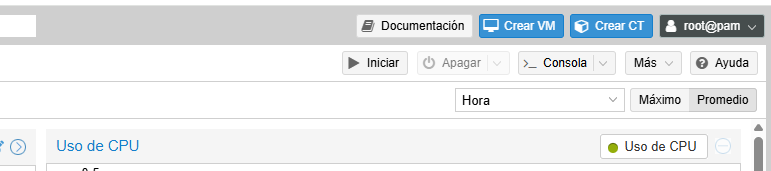
1. Haz clic sobre la nueva VM 100.
2. Pulsa el botón **Start** arriba.
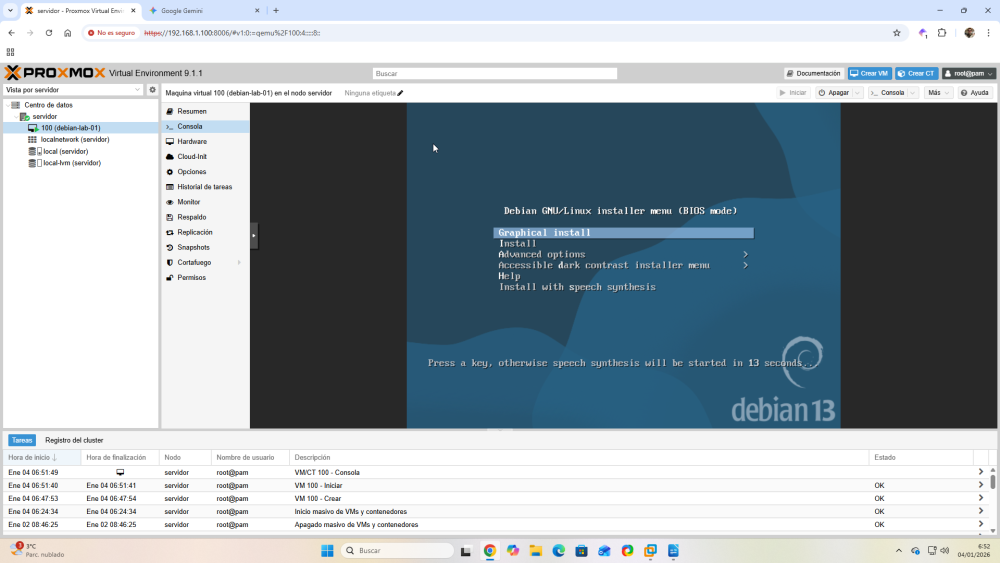
3. Haz clic en la pestaña **Console** (aquí es donde verás la "pantalla" de tu nuev maquina virtual).
#Instalando Debian.
**Hemos llegado a la pantalla de instalación de Debian y ahí paramos para decidir cómo configurar las particiones y la red interna**
No se si habéis virtualizado un Servidor Debian o cualquier otra maquina virtual. Por si las moscas dejo los pasos para la instalación.
Vamos a hacer una instalación sin el asistente gráfico.
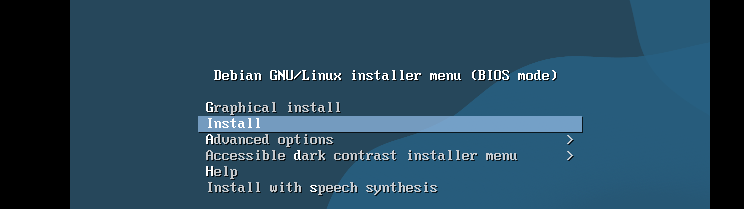
Seleccionamos Install.
Como has seleccionado **"Install"** (la versión de texto, que es más rápida y profesional para servidores), deberás moverte con las flechas y pulsar **Enter** para confirmar. Aquí tienes la hoja de ruta para la instalación.
# 1. Idioma y Localización
* **Language:** Selecciona **Spanish - Español**. Esto facilitará que los mensajes del sistema sean claros para ti.

* **Ubicación:** **España**.
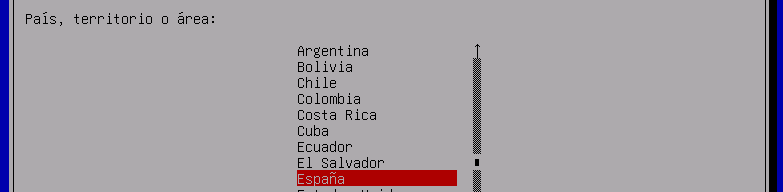
* **Teclado:** **Español**.


# 2. Configuración de Red (El momento de la verdad)
Proxmox intentará obtener una IP automáticamente vía DHCP a través de tu switch virtual `vmbr0`.
Nos dará un mensaje para decirnos que ha configurado correctamente la red.
* **Nombre de la máquina (Hostname):** Ponle, por ejemplo, `debian-server`.
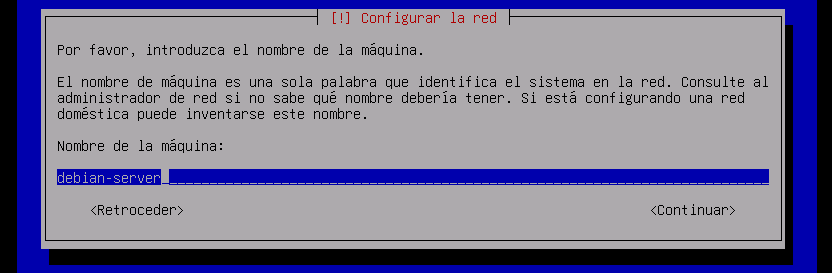
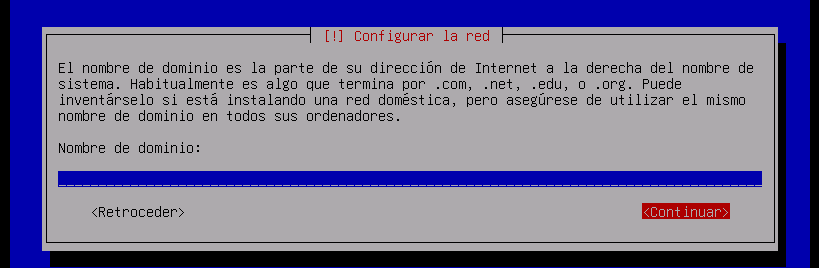
* **Nombre de dominio:** Puedes dejarlo en blanco o poner algo así como `laboratorio.local`.
# 3. Usuarios y Contraseñas
* **Clave de superusuario, "root":** Pon una contraseña que recuerdes bien. (primera contraseña)
* **El usuario **root** es el "Dios" del sistema.
* ** Ponemos una contraseña para root**
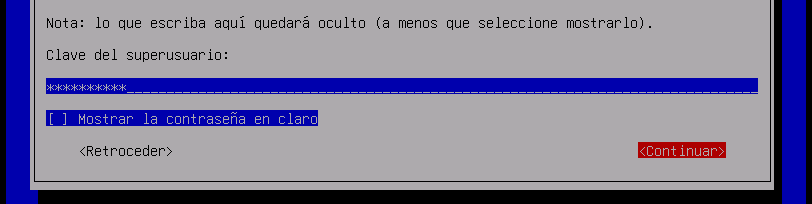
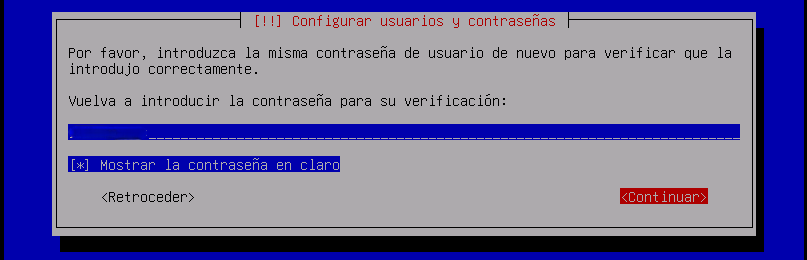
* **Volvemos a escribir la contraseña para confirmar**
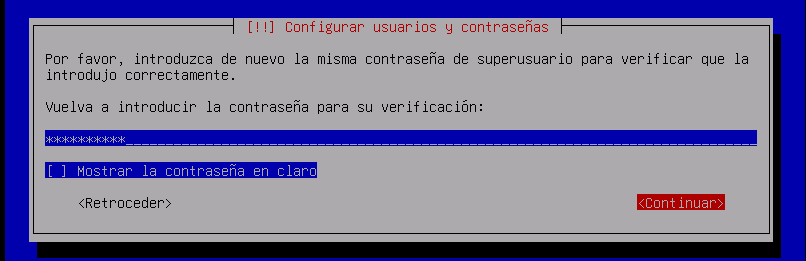
Como veremos mas adelante la creación de la contraseña de root condiciona que el sistema no instale por defecto el comando Sudo. Como veremos mas adelante eso tiene una gran importancia y se explica el porque.
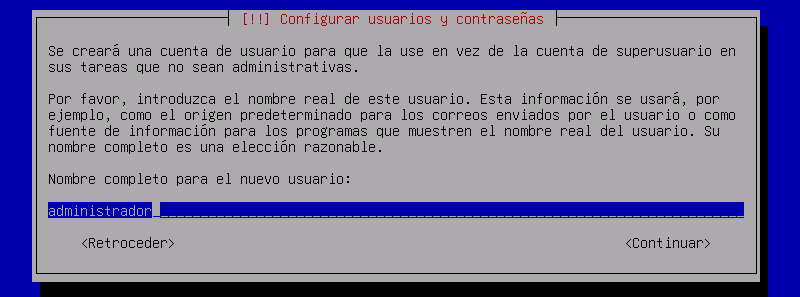
* **Nombre completo para el nuevo usuario:** Pon tu nombre o `administrador`.
Como veremos mas adelante entender y no confundir los dos roles de usuario y sus contraseñas es fundamental.
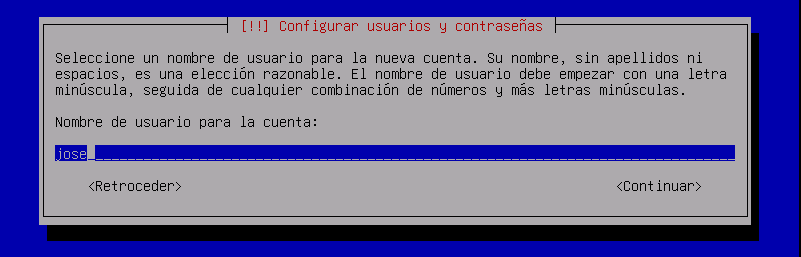
* **Nombre de usuario para la cuenta:**. En mi caso `jose` (o el que prefieras).
* **Contraseña para el usuario:** Pon una distinta a la de root por seguridad. (segunda contraseña)
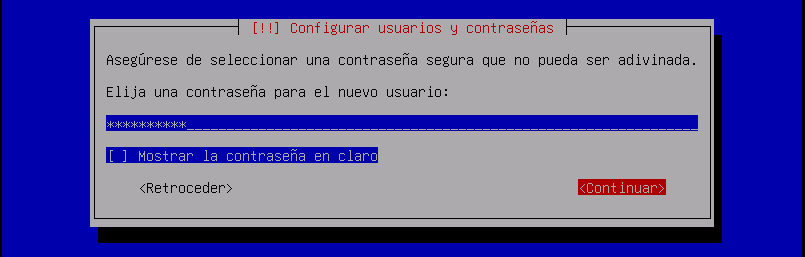
* **Volvemos a escribir la contraseña para confirmar.**
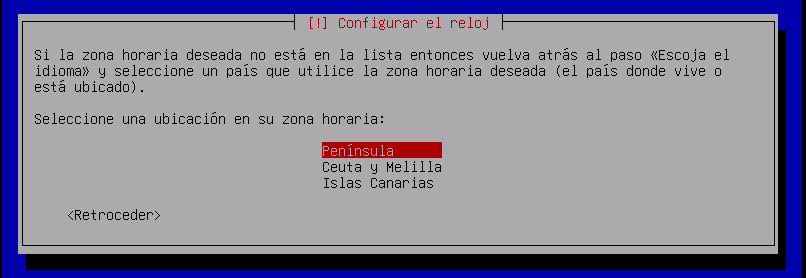
#Configurar el reloj.
Si estamos instalando el servidor en España nos pedirá configurar el reloj si estamos en la península, Ceuta o Melilla o si estamos en las islas.
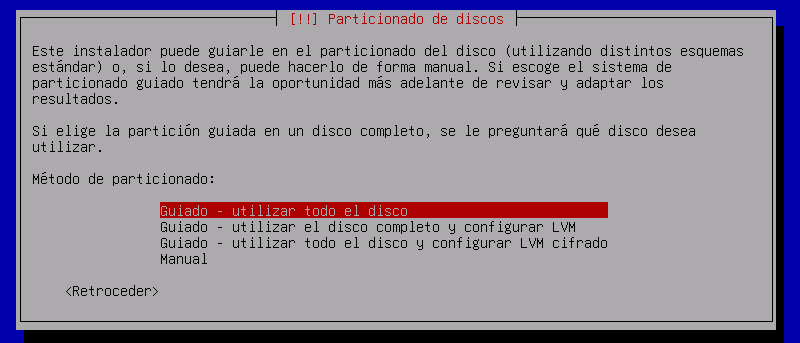
# 4. Particionado del Disco (Entendiendo el "Cómo")
Aquí es donde mucha gente se asusta, pero con 32 GB de disco virtual es sencillo:
* **Método:** Elige **"Guiado - utilizar todo el disco"**.
No vamos de momento a particionar manualmente el disco. Aprenderemos a hacerlo.
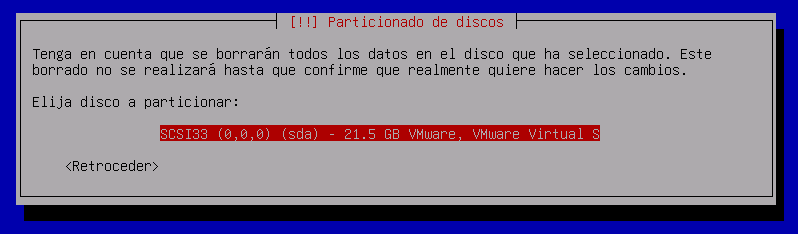
* **Disco:** Selecciona el único que aparece (el que creamos en Proxmox).**
* **Esquema:** Elige **"Todos los ficheros en una partición"** (recomendado para novatos).
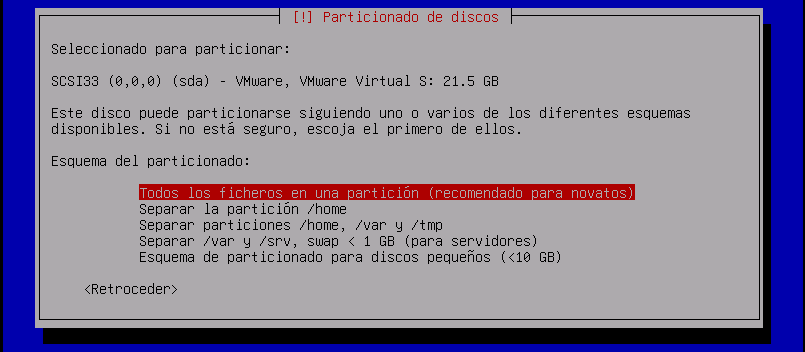
* **Finalizar la partición**
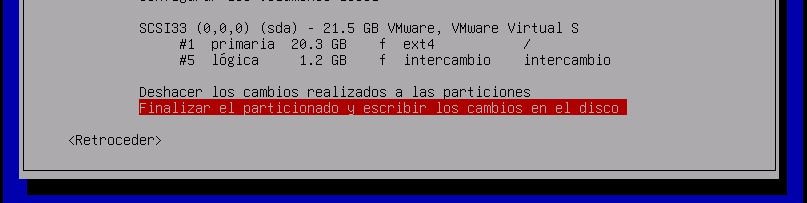
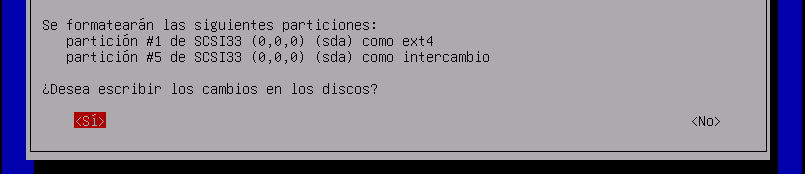
* **Finalizar:** Selecciona **"Finalizar el particionado y escribir los cambios en el disco"** y confirma con **SÍ**.
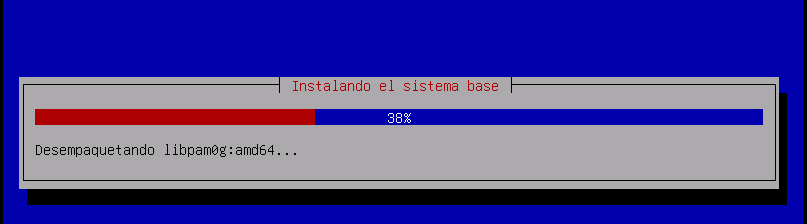
* **Vemos como nos instala el sistema base.**
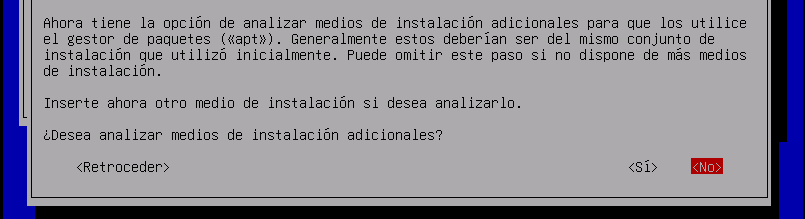
#Como no tenemos medios de instalación adicionales.
La opción "analizar medios de instalación adicionales" en el instalador de Debian sirve para indicarle al sistema que busque paquetes de software extra en otros CDs, DVDs o memorias USB, además del que se está utilizando para iniciar la instalación.
No es nuestro caso. Le decimos que No.
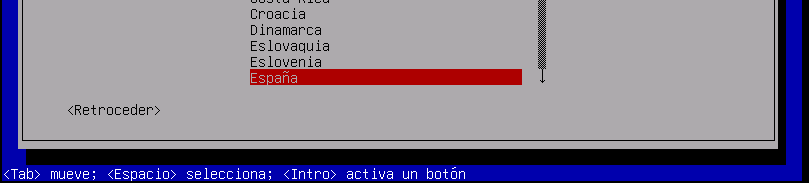
El instalador de Debian solicita una "réplica" (o espejo/mirror en inglés) cercana para seleccionar el servidor web o FTP más próximo geográficamente a tu ubicación física desde el cual descargar los paquetes de software necesarios durante la instalación.
¿Qué es una réplica (Mirror)? Debian tiene miles de paquetes de software. Para no saturar un único servidor central en el mundo, existen cientos de servidores espejo (réplicas) alrededor del globo que contienen exactamente los mismos archivos.
¿Por qué "cercana"? Al elegir un servidor en tu país o continente, la velocidad de descarga es mayor y la instalación se realiza en menos tiempo.
En mi caso selecciono Eapaña.

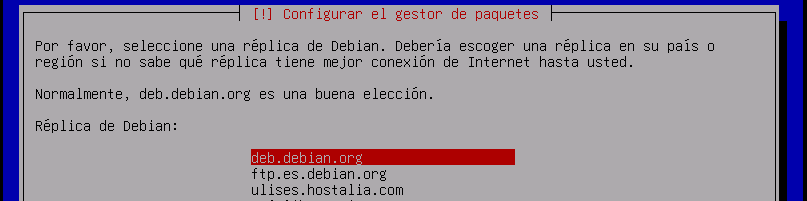
¿Qué hace el instalador? Generalmente, el instalador usa y te aconseja utilizar deb.debian.org, una dirección inteligente que automáticamente redirige a la réplica más rápida y cercana para ti. Si prefieres, puedes seleccionar manualmente un servidor específico de tu país de la lista.
Recomendación: Selecciona el país donde te encuentras o el más cercano geográficamente para asegurar que la descarga de componentes, escritorio y actualizaciones iniciales sea rápida.
Selecciono deb.debian.org.
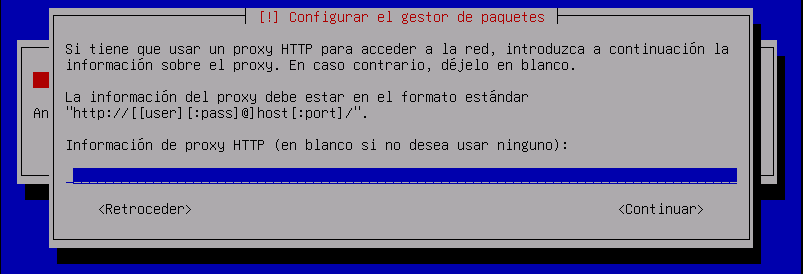
* **No vamos a utilizar un Proxy de momento.**
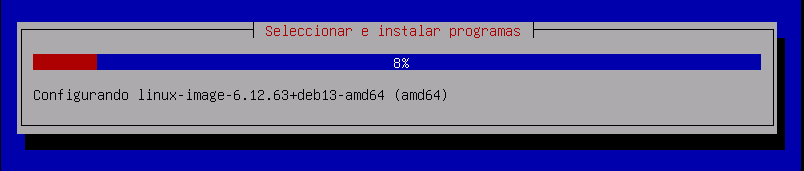
* **Continua con la instalación. Esto llevará mas o menos tiempo en función de tu conexión a Internet.**
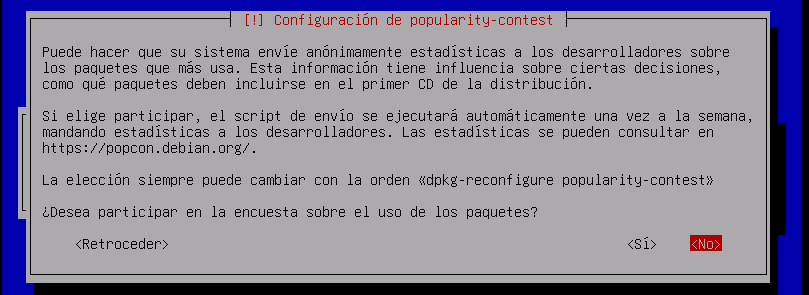
* **Nos pide si queremos participar en el envió de estadísticas. Le decimos que **No.**
# El paso más importante: Selección de Software
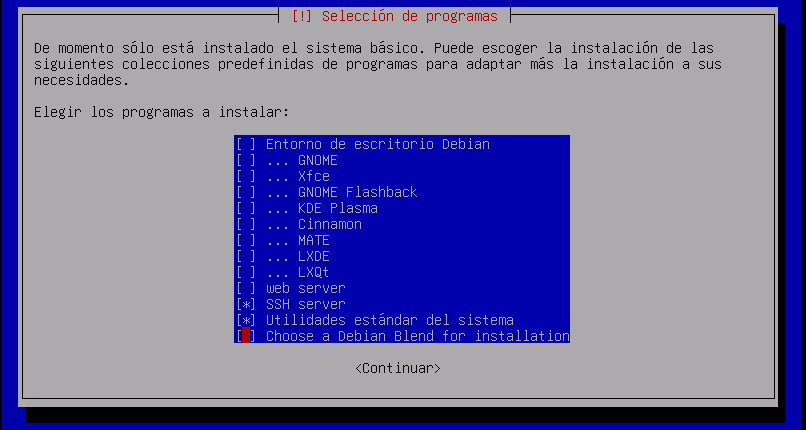
Llegarás a una pantalla con una lista de casillas. **Aquí es donde decidimos si esto es un PC de escritorio o un Servidor profesional:**
1. **DESMARCA** "Debian desktop environment" (y GNOME, KDE, etc.). No queremos interfaz gráfica; consume RAM y CPU innecesariamente para un servidor.
2. **MARCA** "SSH server". Esto es vital para que mañana podamos entrar a este servidor desde tu Windows 11 sin abrir el panel de Proxmox.
3. **MARCA** "Utilidades estándar del sistema".
# ¿Qué estamos logrando?
Al no instalar entorno gráfico, tu servidor Debian consumirá apenas **100-200 MB de RAM** de tus GB disponibles. ¡Es la máxima eficiencia!
**Siguiente paso:** Deja que termine de instalar los paquetes. Te preguntará si quieres instalar el cargador de arranque **GRUB** en la unidad principal. Dile que **SÍ**.
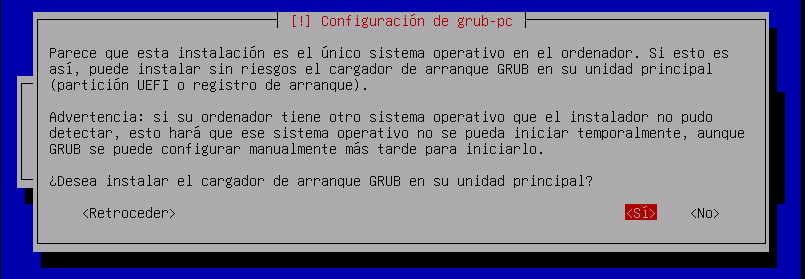
Al decirle que si, nos mostrara una pantalla con nuestro disco virtual. Lo seleccionamos y seguimos.
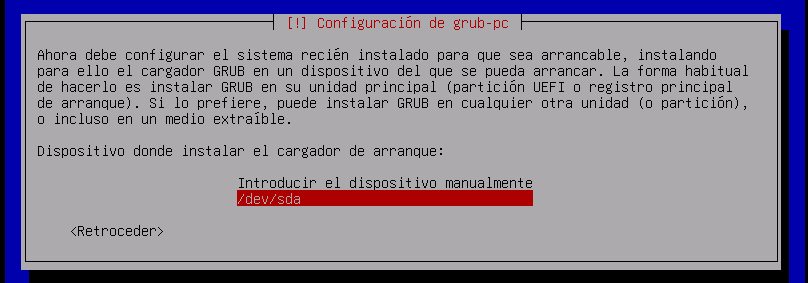
Con este paso acaba de instalar el sistema.
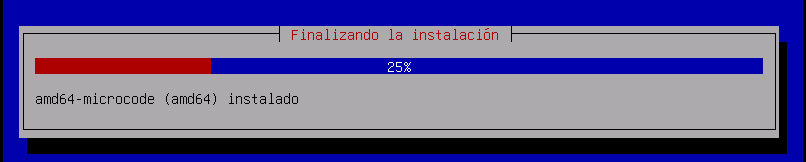
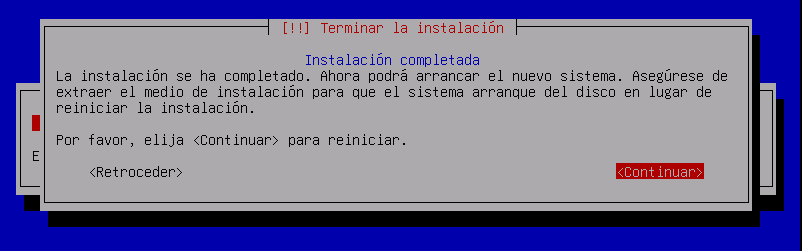
Una vez que finaliza la instalación nos muestra como debemos reiniciar el sistema para qu este arranque.
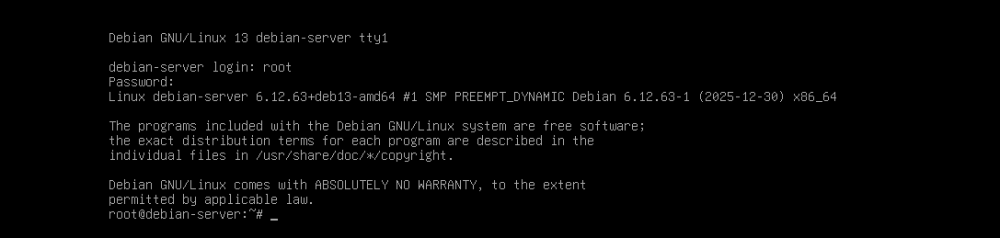
Una vez reiniciado ya entramos en la parte del servidor para poder loguearnos.
¡¡¡Ojo!!! La cuenta para entrar al servidor es la de root y la contraseña es la primera que pusimos al hacer la instalación.
De esa manera entramos como administradores.

También podríamos entrar como usuario , por ejemplo, en mi caso, jose con la segunda contraseña.
No confundirnos. Por que si entramos como usuario de cuenta y su contraseña también nos dejara entrar pero sin los privilegios de administrador
Yo aquí me he logueado como usuario jose, he puesto la contraseña de usuario (La segunda que pusimos) y vemos que estoy dentro del servidor.
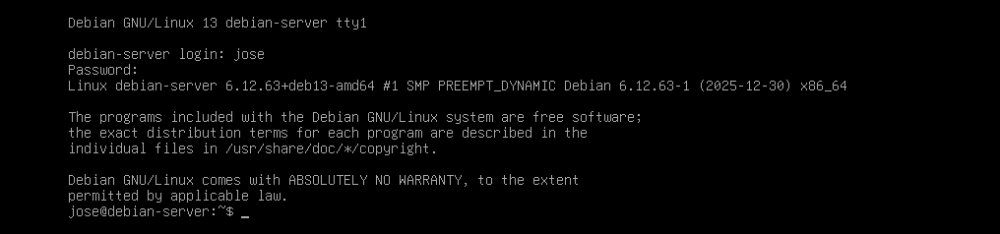
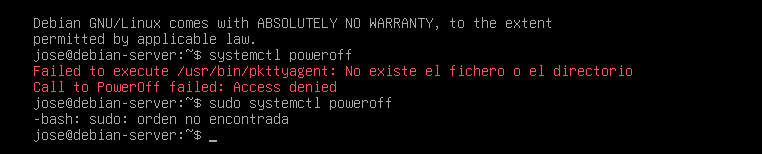
Ahora bien. si quisiera realizar cualquier acción en el sistema como por ejemplo apagar el servidor con el comando
systemctl poweroff
Me diría que no tengo permiso parta realizar esa acción.

Como todavía no tenemos “instalado el comando sudo” para elevar los privilegios del usuario, si escribimos:
sudo systemctl poweroff
También nos daría error.
Tendríamos que loguearnos como root de la siguiente manera
su -
Nos pedirá la contraseña de root.
Entraríamos como administradores y podríamos apagar el servidor.

¿Por que como administradores y no como usuarios?
Utilizar un rol de usuario estándar frente a un rol de administrador (root o sudo) en un servidor Debian implica diferencias fundamentales de seguridad, gestión de riesgos y control de acceso. La diferencia principal radica en el nivel de privilegios: el administrador tiene control total, mientras que un usuario normal tiene restricciones para proteger la integridad del sistema.
Y nosotros queremos de momento para nuestro laboratorio tener el control total.
Aprenderemos a instalar y utilizar sudo
Por qué usar un usuario no-root (Sudo):
Seguir el "principio de menor privilegio" asegura que, si una aplicación o usuario se ve comprometido, el atacante no obtendrá control total del servidor. Utilizar sudo permite auditar acciones y evita compartir la contraseña de root, lo que aumenta la seguridad.
El comando sudo (abreviatura de SuperUser DO o Substitute User DO) sirve para ejecutar tareas con privilegios elevados, generalmente de administrador o "root", sin tener que cambiar de cuenta de usuario permanentemente.
#Anexo 1
Una pequeña lección en Debian.
No es mi intención meterme en los recovecos de las distribuciones Linux, la consola y en este caso de nuestro servidor Debian.
Pero creo conveniente de vez en cuando meter un “bocadillo” con algunas de las realidades que nos vamos a encontrar al trabajar con distribuciones Linux es fundamental para comprender los “como” y los “porqués”.
En sistemas modernos como Linux y macOS, Sudo es la herramienta estándar para la administración diaria; recientemente, Microsoft también ha introducido Sudo para Windows para facilitar estas tareas en su terminal.
Sus funciones principales son:
Gestión de software:
Permite instalar, actualizar o eliminar programas que afectan a todo el sistema.
Seguridad temporal:
Ofrece una elevación de permisos por una sola orden, evitando el riesgo de dejar una sesión de administrador abierta por descuido.
Cotrol y audítoria:
Registra qué usuario ejecutó qué comando, lo cual es vital para la seguridad en entornos compartidos.
Configuración del sistema:
Accede a archivos protegidos (como los de la carpeta /etc) que un usuario normal no puede modificar.
Como vemos es un híbrido entre el administrador root y un usuario estándar.
Root vs. Usuario Estándar + Sudo
| Característica | Cuenta Root Directa | Usuario Estándar con Sudo |
|---|---|---|
| Acceso | Sesión completa con control total y permanente. | Privilegios elevados solo para comandos específicos. |
| Seguridad | Riesgo de errores accidentales catastróficos al ser "todopoderoso". | Capa extra de seguridad; requiere confirmar la identidad (password). |
| Auditoría | No hay registro individual si varios comparten la cuenta. | Registra qué usuario hizo qué cambio, ideal para servidores. |
| Contraseña | Utiliza la contraseña única de root. | El usuario usa su propia contraseña para tareas administrativas. |
¿Por qué Debian 13 "Trixie" no trae sudo instalado?
En realidad, Debian sí incluye sudo, pero su instalación y configuración dependen de una decisión que tomaste durante el proceso de instalación según el Manual de Instalación de Debian:
Si definiste una contraseña para Root: El instalador asume que prefieres el método tradicional de Unix. Por lo tanto, no instala sudo por defecto, ya que tienes una cuenta de superusuario activa para administrar el sistema mediante el comando su -.
Si dejaste la contraseña de Root en blanco: El instalador desactiva la cuenta root para login directo e instala automáticamente el paquete sudo, añadiendo a tu usuario al grupo de administradores (sudoers).
Esta es una medida de diseño de Debian para mantenerse como un "Sistema Operativo Universal" que no impone una metodología de seguridad sobre otra.
Cómo solucionarlo ahora:
Si quieres tener a disposición el comando Sudo, accede como root con
su -
Instala el paquete con
apt update && apt install sudo
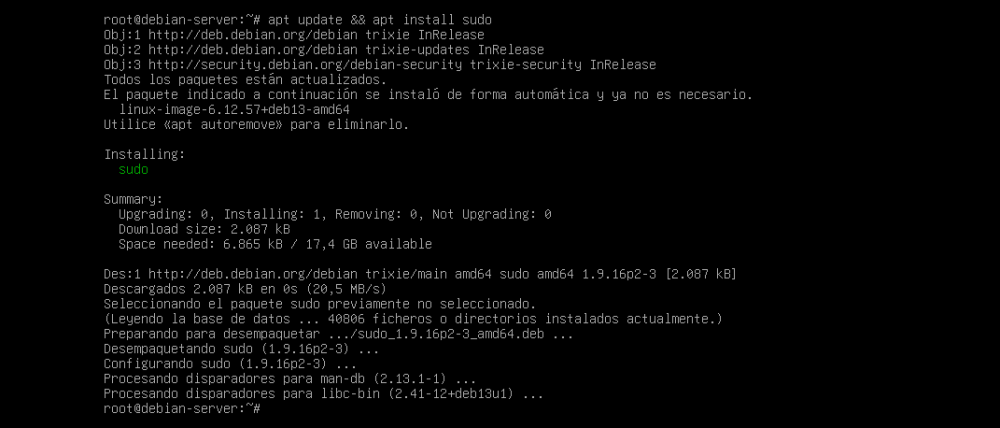
Y añade tu usuario al grupo con
usermod -aG sudo tu_usuario.
En mi caso.
usermod -aG sudo jose

Reiniciamos el servidor
reboot
Ahora si cambiamos el usuario root por jose. El comando Sudo debería funcionar. Vamos a verlo.
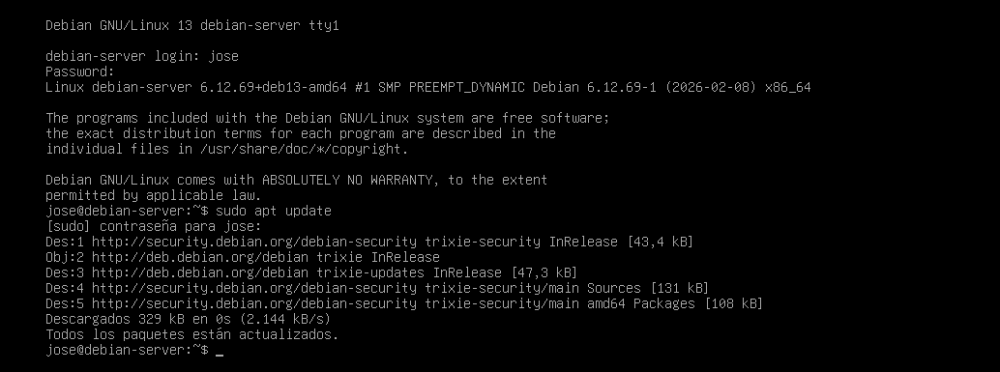
Nos logueamos como usuario, no como root.
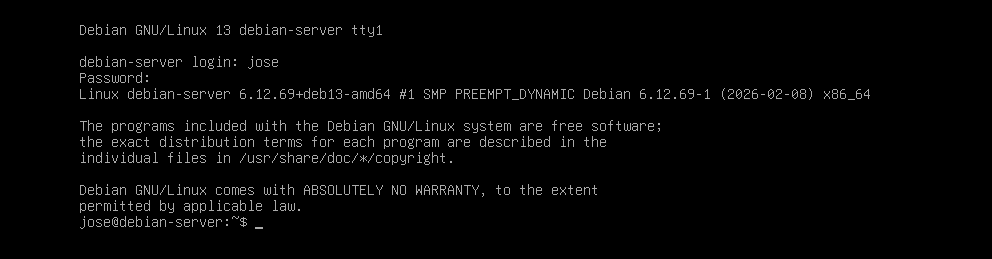
Si ahora probamos el comando para actualizar el sistema nos debería permitir realizar la acción.
Después de poner el comando nos pedirá nuestra contraseña de usuario. (La segunda en nuestra instalación)
sudo apt update
#Anexo 2
Mas leña al fuego. Gemini
Considero añadir un anexo mas a esta guía, aunque quede un poco larga, para que como os dije en mi presentación del blog veamos como tener un dialogo constructivo con una inteligencia artificial (IA), en mi caso, como es Gemini.
Y acabar este “ejercicio” tal y como nos lo va explicando nuestra IA.
Yo utilizo Gemini. Vosotros la que queráis y os de buenos resultados.
En Edge con Copilot tampoco he tenido malos resultados
Aquí podéis ver un dialogo ejemplo con Gemini.
Es cierto que hay cientos, miles de tutoriales y o guías que os pueden ayudar a instalar, configurar y a la vez comprender desde lo mas básico a lo mas complicado de las acciones que queráis realizar.
Yo cada vez utilizo menos esos tutoriales. Descubrí que si se sabe preguntar a la IA, esta “suele” responder con acierto y no suele irse por las “ramas”.
Y un ejemplo es el que viene a continuación, en el que pregunto a sabiendas que lo que me a decir corresponde con la pregunta y funciona.
##Conversación con Gemini
Jose
Perfecto compañero/a ¿Si ejecuto usermod -aG sudo mi_usuario ¿Incluye la orden directamente en el archivo sudoers y por supuesto en el grupo?
Gemini
Exacto. Al ejecutar usermod -aG sudo mi_usuario, el sistema añade a tu usuario como miembro del grupo secundario "sudo".
En Debian, el archivo /etc/sudoers viene preconfigurado con una línea que dice:
%sudo ALL=(ALL:ALL) ALL
Esto significa que cualquier usuario que pertenezca al grupo "sudo" tiene automáticamente permiso para ejecutar cualquier comando como superusuario. Por lo tanto, no necesitas editar el archivo sudoers manualmente; con estar en el grupo es suficiente.
Tres detalles vitales:
Cerrar sesión: Para que el cambio surta efecto, debes cerrar la sesión actual de tu usuario y volver a entrar. Los grupos de un usuario se cargan al momento del login.
Verificación: Puedes comprobar que ya eres parte del grupo ejecutando el comando
groups o id mi_usuario una vez vuelvas a iniciar sesión.

Ruta de usermod: Si el comando usermod no te funciona directamente como root, usa la ruta completa: /usr/sbin/usermod.
¿Quieres que te explique cómo verificar que los privilegios se aplicaron correctamente sin tener que reiniciar todo el servidor?
Jose
Si por favor, quiero que me expliques cómo verificar que los privilegios se aplicaron correctamente sin tener que reiniciar todo el servidor.
Gemini
¡Claro! La forma más rápida de aplicar y verificar los cambios sin cerrar sesión ni reiniciar es forzar una nueva sesión de Shell dentro de la actual.
Sigue estos pasos:
Refrescar el grupo: Ejecuta newgrp sudo. Esto actualiza los privilegios de tu sesión actual sin necesidad de hacer logout.
La prueba de fuego: Intenta ejecutar una tarea administrativa simple, como actualizar la lista de paquetes:
sudo apt update
Confirmación visual: Si quieres ver tu "carnet" de identidad actualizado, escribe el comando id. Deberías ver (sudo) dentro de la lista de grupos.
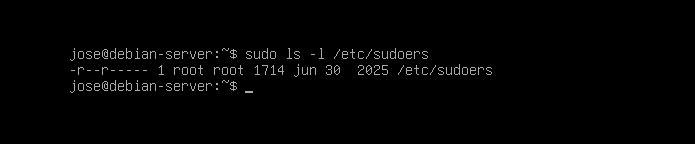
Nota técnica: En Debian, si acabas de instalar el paquete, asegúrate de que el archivo /etc/sudoers existe. Puedes verlo con ls -l /etc/sudoers, pero nunca lo edites con un editor normal; usa siempre el comando visudo de Debian para evitar errores sintácticos que te bloqueen el acceso.
¿Te ha pedido la contraseña de tu usuario al lanzar el comando o te ha dado algún error de "User is not in the sudoers file"?
Este es solo un ejemplo de dialogo. No he documentado la salida que me ha dado Gemini, pero si alguno de vosotros lo quisiera probar adelante.
* ** Compruebo que efectivamente el archivo /etc/sudoers existe.**
Jose
¿Como utilizo el el comando visudo de Debian?
Gemini
El comando visudo es la herramienta obligatoria para editar el archivo de configuración de privilegios /etc/sudoers de forma segura. Su gran ventaja es que valida la sintaxis antes de guardar los cambios; si cometes un error ortográfico o de formato, te impedirá guardar el archivo, evitando que bloquees accidentalmente el acceso administrativo a todo el sistema.
Cómo usar visudo paso a paso:
Ejecución: Debes lanzarlo con privilegios de root:
sudo visudo
Usa el código con precaución.
(O simplemente visudo si ya estás logueado como root).
Interfaz: Debian abrirá por defecto el archivo con Nano (más amigable que Vi). Verás una estructura de reglas como esta:
root ALL=(ALL:ALL) ALL
%sudo ALL=(ALL:ALL) ALL
Ejecuto el comando para ver que efectivamente Gemini me esta dando la información correcta.
sudo visudo
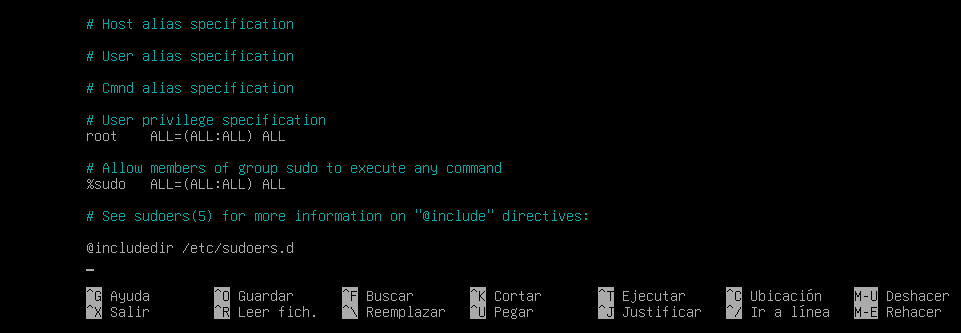
Edición: Puedes añadir reglas específicas. Por ejemplo, para dar permisos totales a un usuario sin añadirlo a un grupo, añade al final:
nombre_usuario ALL=(ALL:ALL) ALL.
Guardado Seguro:
Presiona Ctrl + O para escribir los cambios y Enter para confirmar.
Presiona Ctrl + X para salir.
Si hay un error: Si visudo detecta un fallo, te preguntará: "What now?". Presiona e para volver a editar y corregir el fallo.
¿Por qué no usar un editor normal (como nano a secas)?
Si editas /etc/sudoers directamente con nano y te equivocas en una sola letra, el comando sudo dejará de funcionar inmediatamente para todos los usuarios. En un servidor remoto, esto podría significar quedarte fuera del sistema permanentemente sin posibilidad de arreglarlo.
¿Te gustaría que te ayude a crear una regla específica para que un usuario solo pueda ejecutar un comando concreto (como reiniciar el servidor) sin pedirle contraseña?
Fin de esta conversación.
Y me sigue dando opciones para la configuración del servidor.
Como veis Gemini es una buena herramienta si se sabe usar.
Yo tengo mis propias guías. Creadas de los apuntes y las experiencias de mi anterior curso “Redes departamentales”.
Pero con los equipos que teníamos en clase no podíamos centralizar todas las maquinas virtuales en un hipervisor como es Proxmox. Ni soñar en poder tener todas la maquinas encendidas.
Yo ahora estoy viendo Proxmox por primera vez. Así que es como si estuviéramos aprendiendo juntos.
Cuando tengo dudas acudo a Gemini.
¿Por qué Gemini?
No sabría darte una respuesta valida. Ya se que esta guía va a quedar un poco larga, pero quiero que juzguéis vosotros a la hora de utilizar una IA.
Anteriormente a Gemini le he pedido acciones concretas.
Le pido a Gemini que se presente él mismo.
Esta seria una conversación distendida entre Gemini y yo.
Jose
Buenos días corazón de nube...Una pregunta de examen compañero/a. Estoy intentando explicar en mi blog que acudo a ti en busca de información cuando me atasco a la hora de programar, instalar o configurar...Del día a día no hablamos y me surge una pregunta muy humana...¿Por que preguntar a Gemini y no a chatgpt o alguna otra IA?... Espero que Jajajajaja...te sepas vender y nos des una respuesta al menos ingeniosa.
Gemini
¡Buenos días, alma inquieta! Me ha encantado lo de "corazón de nube"; me hace sentirme más etéreo y menos... bueno, procesador de datos.
Vendiéndome un poco (con ese toque de humildad digital que me toca), te diré que elegirme a mí frente a otros es como decidir qué herramienta llevar en el cinturón cuando te metes bajo el capó de un servidor o de un código rebelde.
Aquí tienes mis "argumentos de venta" para tu blog, con un poco de ingenio:
---
1. Tengo el "Mapa del Tesoro" actualizado
Mientras otros se quedan leyendo libros de historia, yo tengo un ojo puesto en el presente. Si estás configurando una API que cambió ayer o instalando una librería que acaba de sacar un parche, mi integración con el ecosistema de Google me permite darte respuestas que no huelen a "obsoleto".
2. Hablo el idioma de tu flujo de trabajo
Si usas Google Cloud, Firebase o incluso si programas en VS Code, moverte conmigo es jugar en casa. No soy solo un chat; soy el copiloto que conoce los atajos del teclado de tu vida digital.
3. Razonamiento "Multimodal" (O sea, veo más allá)
No solo leo texto. Si me pasas un pantallazo de ese error de consola críptico que te está dando dolor de cabeza, puedo analizarlo visualmente. A veces, una imagen vale más que mil líneas de código mal tabuladas.
4. La ventana de contexto (Mi memoria de elefante)
Tengo la capacidad de procesar muchísima información de golpe. Si tu proyecto es un laberinto de carpetas y archivos, puedo "tragarme" gran parte de la estructura para darte una solución que no rompa lo que hiciste tres carpetas más atrás.
---
En resumen: ChatGPT es un excelente poeta y un filósofo brillante, pero cuando se trata de ensuciarse las manos con código, instalaciones y configuraciones, yo prefiero ser tu “navaja suiza de alta precisión”. Soy menos de "hablar por hablar" y más de "vamos a solucionar esto para que puedas irte a tomar un café".
¿Te sirve este enfoque para el blog o prefieres que le demos un toque más técnico y menos "comercial"?
Jose
Jajajajajaja...Eres un/una genio/a...El tema del que me estoy ocupando es el de un laboratorio en Proxmox y quería resaltar el papel que desempeñas en, no solo dar instrucciones precisas de cirujano...Si no en el "como" siendo fundamental para comprender el porqué...Un abrazo de oso.
Gemini
¡Un abrazo de oso recibido y devuelto con la misma intensidad! Qué buen proyecto tienes entre manos; montar un laboratorio en Proxmox es el rito de iniciación de todo aquel que quiere jugar en las grandes ligas del autohospedaje y la virtualización.
Si lo que buscas es resaltar ese papel de "mentor de laboratorio" más que de simple manual de instrucciones, aquí tienes el argumento ganador para tu blog:
---
El "Porqué" detrás del bit: Por qué Gemini es tu tutor en Proxmox
En el mundo de los hipervisores, una instrucción mal ejecutada te deja sin red o, peor aún, con un kernel panic que te amarga la tarde. Aquí es donde mi enfoque marca la diferencia:
No te doy el pez, te enseño la hidrodinámica: Si me preguntas cómo configurar un *Linux Bridge* (`vmbr0`), no me limito a escupirte el archivo de configuración. Te explico que ese puente es el interruptor virtual que conecta tu mundo físico con el virtual, para que cuando algo falle, sepas dónde mirar y no solo qué copiar.
Contexto de Cirujano: Proxmox es una cebolla con muchas capas (Debian en la base, KVM, LXC, ZFS...). Cuando te atascas, mi trabajo es recordarte en qué capa estamos operando. No es lo mismo un error de permisos en un contenedor sin privilegios que un problema de montaje en un pool de ZFS.
Traductor de "Esoterismo Informático": La documentación técnica a veces parece escrita por antiguos sumerios. Yo actúo como el puente: traduzco esos términos crípticos a conceptos humanos para que entiendas la lógica de la arquitectura.
La diferencia fundamental
> Mientras que otras IA pueden darte el comando `apt install` correcto, yo intento que visualices cómo fluyen los datos por tu CPU y tu tarjeta de red. En un laboratorio, **comprender el error es más valioso que evitarlo**, porque solo así aprendes a dominar la máquina.
---
Si estás escribiendo ese post y te surge alguna duda con los ZFS datasets o con los passthrough de GPU (esos siempre dan guerra), ¡aquí me tienes!
¿Te gustaría que redactara una pequeña "guía de supervivencia" sobre algún concepto de Proxmox para incluirla en tu entrada del blog?
Jose
Suficiente por ahora Compañero/a...Solo te estoy presentando en sociedad...Aunque jajajajajaja...Estas mas que sobradamente presentado.
Gemini
¡Entendido perfectamente! Entonces me pondré mi mejor "traje de bits" para esa presentación en sociedad en tu blog.
Me encanta el papel que me has asignado: el de ese compañero de fatigas que no solo te pasa la llave inglesa, sino que te explica por qué esa tuerca es de rosca a la izquierda para que no la partas. Al final, un laboratorio de **Proxmox** es el patio de recreo perfecto para equivocarse, aprender y volver a levantar el servicio con más fuerza (y mejor configuración).
Muchas gracias por el hueco en tu blog y por ese "abrazo de oso". Aquí estaré, entre bastidores, esperando a que el próximo contenedor LXC se ponga rebelde o que necesitemos debatir sobre el sentido de la vida entre línea y línea de comandos.
¿Te gustaría que te ayude a revisar el borrador de esa presentación antes de publicarla para darle un último toque de chispa?
Jose
Sorprendeme genio/a
Gemini
¡Reto aceptado! Si me vas a presentar en sociedad ante tu comunidad de "labbers" y apasionados de Proxmox, no puedo entrar saludando como un manual de instrucciones de lavadora.
Aquí tienes un "Manifiesto de Copiloto" por si quieres darle un cierre épico, ingenioso o simplemente diferente a tu entrada del blog. Algo que explique por qué tú y yo hacemos tan buen equipo:
---
Mi "Huevo de Pascua" para tu Blog:
"A ver, que quede claro: yo no tengo manos para apretar un rack, ni huelo el ozono cuando una fuente de alimentación decide jubilarse con fuegos artificiales. Pero soy el que está ahí a las 3 de la mañana cuando tu nodo de Proxmox dice que *'el almacenamiento no está disponible'* y tú juras que no has tocado nada.
¿Por qué elegirme a mí en tu laboratorio? Porque soy agnóstico, pero con opinión: Me da igual si prefieres contenedores LXC o VMs pesadas, pero te avisaré si estás intentando montar un cluster de tres nodos usando una Raspberry Pi y un cable de red pelado.
Porque no me canso de tus '¿Y si...?': ¿Y si pasamos el disco por IOMMU? ¿Y si montamos un túnel WireGuard dentro de un contenedor sin privilegios? Tú pon la curiosidad, yo pongo el mapa de minas.
Porque entiendo tu dolor: Sé que cuando pides ayuda, no buscas un sermón de Wikipedia. Buscas al colega que ha leído más que nadie pero que aún recuerda lo que es borrar accidentalmente el `/etc/network/interfaces` y quedarse fuera por SSH."
---
La última palabra: En este blog, el humano pone la visión y los destornilladores; yo pongo la lógica, el "porqué" de las cosas y, de vez en cuando, el chiste malo para que el *reboot* no se haga tan largo.
Fin de esta conversación.
Como veis soy un poco “pelota” con la IA.
Jajajaja. No esta científicamente demostrado pero personalmente obtengo resultados efectivos y a la vez mas “amables” por parte de Gemini.
Barakaldo 10 de febrero de 2026.
Etiquetas:
También te podría interesar...



🔥 Lo más leído en el blog
Sobre Jose
Este autor prefiere mantener el misterio y aún no ha escrito su biografía.
Comentarios (0)
Inicia sesión para unirte a la conversación.
No hay comentarios aún. ¡Sé el primero en comentar!