SOC Lovable. La creación
Foto de Greg Rakozy en Unsplash
En esta primera guía practica vamos a ver como Lovable nos va crear una aplicación para automatizar Un SOC y nos generara los scripts que usaremos para instalarlo y configurarlo.
Estos scripts los usaremos en dos servidores Ubuntu Server 24.04.4 LTS.
En realidad quiero hacer una prueba. Dándole el mismo enunciado con diferentes parámetros ver que soluciones aporta al proyecto.
En primer lugar nos vamos a ir a Lovable.
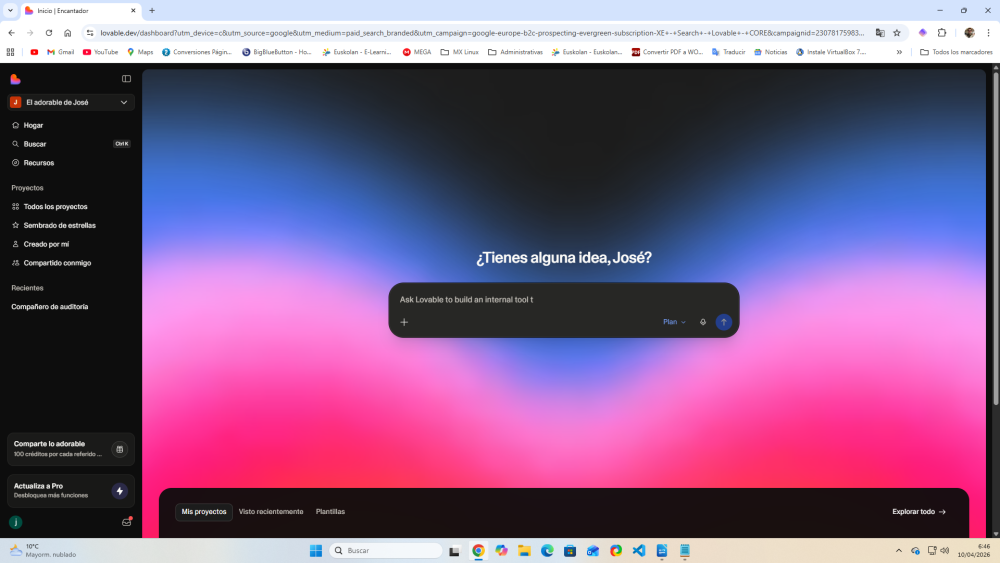
Como vemos ya tenemos el área de trabajo para empezar a construir nuestra aplicación.
Aquí le pediremos como queremos construir el proyecto.
Las preguntas que le haga os pueden servir como referencia no solo para este proyecto, sino para futuras ideas que se os puedan ocurrir.
Llegados a este punto le voy a hacer la peticion a la IA
Como veremos luego la pregunta debe ser muy concisa. Saber lo que queremos. No tirar una pregunta generalista. Luego veréis porque.
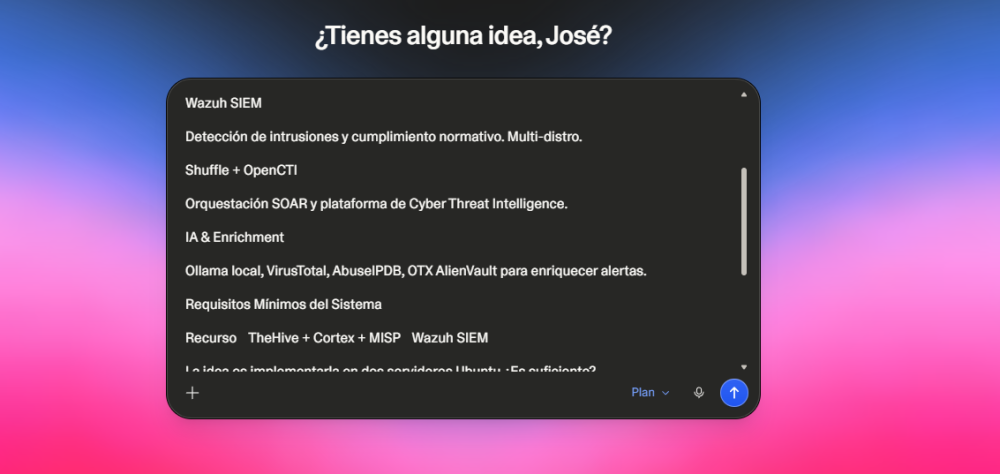
Mi pregunta la formule de esta manera.
Estaba pensando en crear la aplicación de un SOC con las siguientes caracteristicas
Generador de scripts para TheHive, Cortex, MISP, Wazuh, Shuffle, OpenCTI, Velociraptor, GRR, Honeypots e integración IA
TheHive + Cortex + MISP
Respuesta a incidentes e inteligencia de amenazas con Cassandra, MinIO y Redis.
Wazuh SIEM
Detección de intrusiones y cumplimiento normativo. Multi-distro.
Shuffle + OpenCTI
Orquestación SOAR y plataforma de Cyber Threat Intelligence.
IA & Enrichment
Ollama local, VirusTotal, AbuseIPDB, OTX AlienVault para enriquecer alertas.
Requisitos Mínimos del Sistema
La idea es implementarla en dos servidores Ubuntu ¿Es suficiente?
¿Cada herramienta que despleguemos será con un script?
¿podrías darme con la aplicación en forma de Readme una guía para la instalación de los scripts generados?
¿En el panel de control se pueden ver las herramientas que se van a descargar en cada script?
¿Te parece suficiente información para empezar?
Lanzamos la peticion.
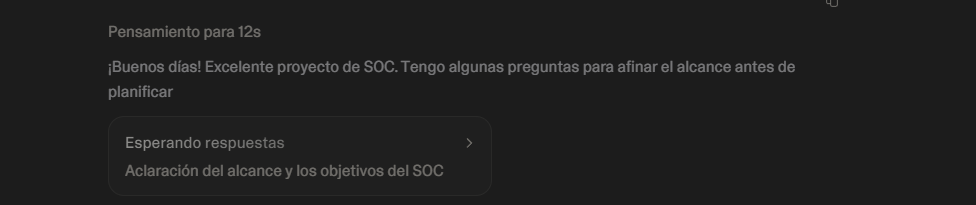
Lovable nos va a hacer una serie de preguntas. Contestaremos con las opciones que nosotros veamos razonables.
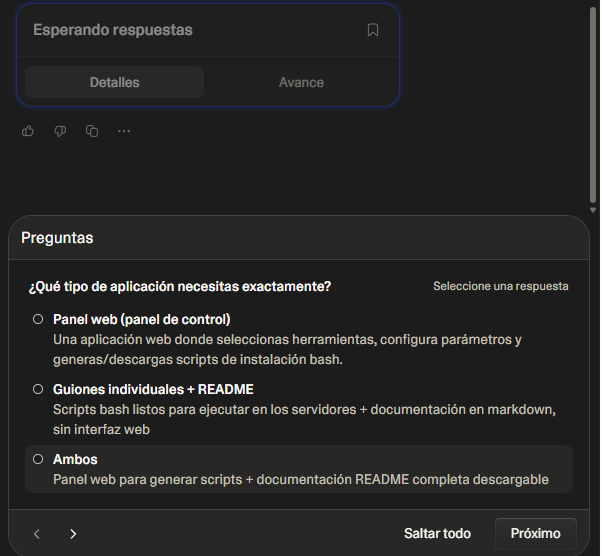
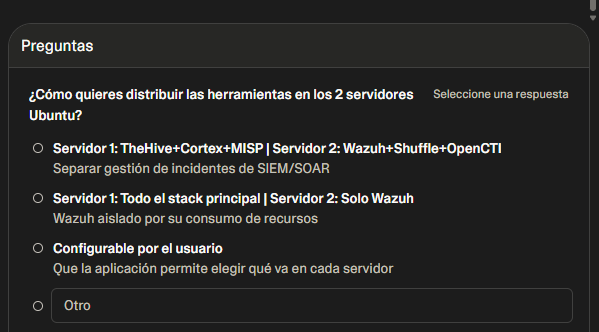
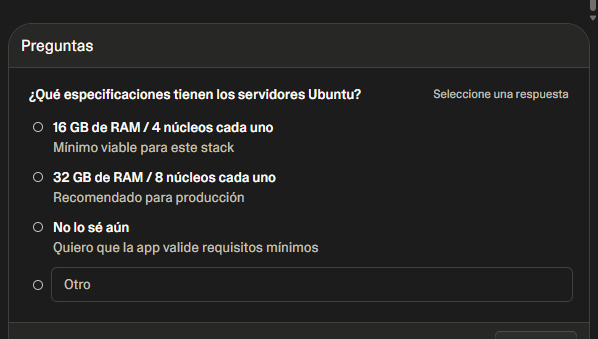
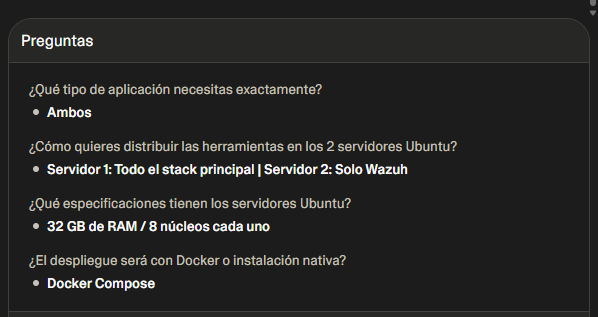
Una vez que acabe de preguntarnos se pondrá a trabajar.

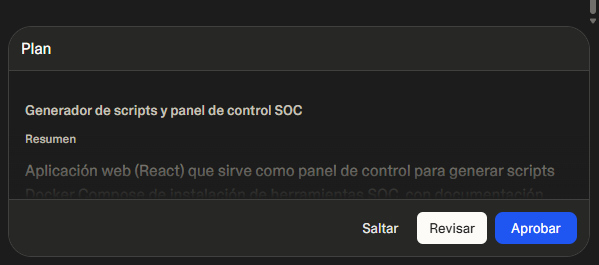
Aprobamos el proyecto, o revisamos si creemos que nos falta o nos sobra algo.
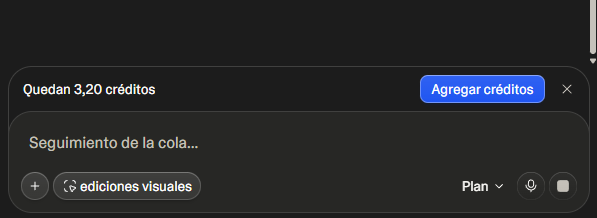
Vemos que todavía nos quedan 3,20 créditos de los 5 de inicio. Pura fantasía.
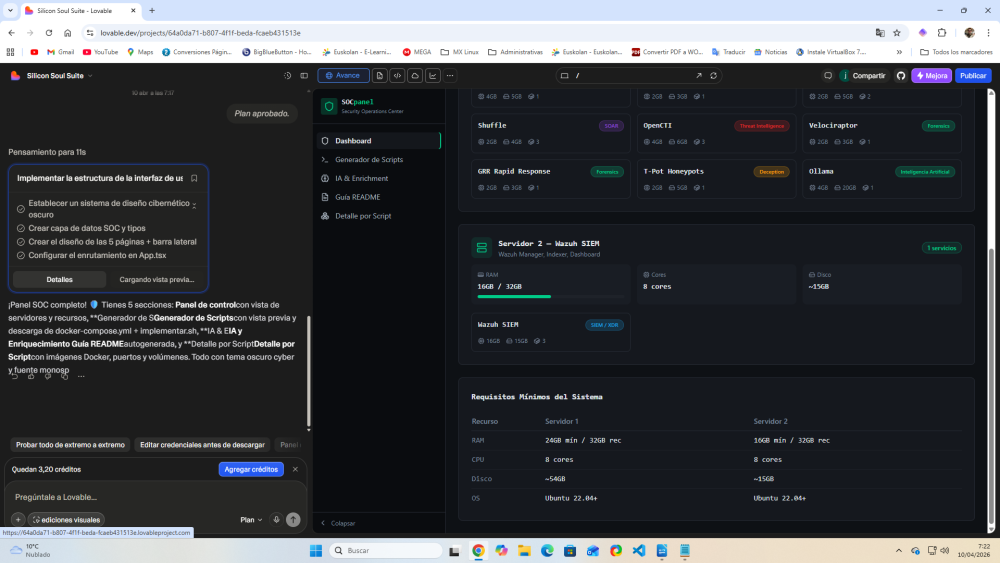
Me ha dado la aplicación llamada
silicon-soul-suite
veremos mas adelante sus virtudes y sus defectos.
Este seria el dashboard de nuestro proyecto.
Voy a intentar hacerle otra pregunta y vemos que los créditos han volado.
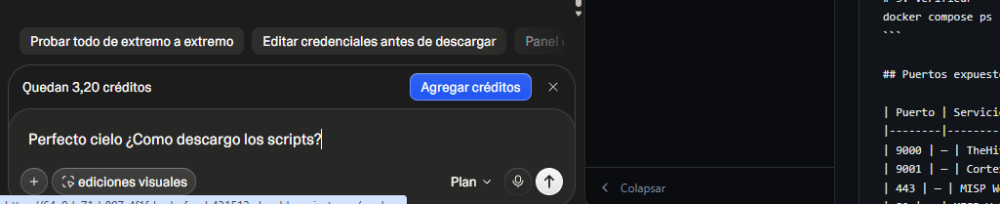
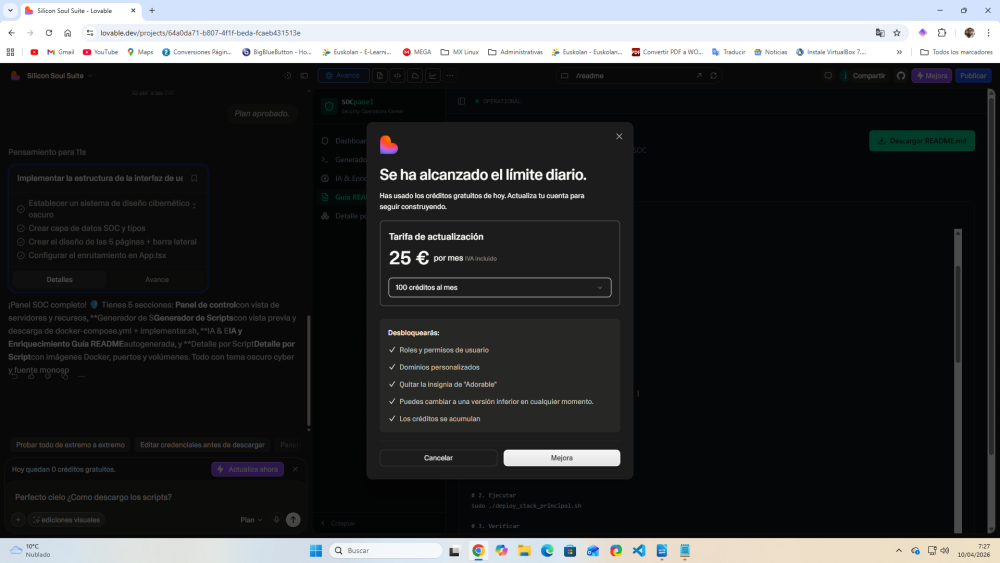
Y hasta aquí podemos leer...La IA Lovable te da justo, mas o menos, los créditos para crear una aplicación “sencilla” Luego seras tu quien se tenga que “buscar las alubias”
Por eso al principio, antes de hacer la pregunta, es importante saber lo que queremos.
Lovable, si no pagas, no te dará una segunda oportunidad ese dia.
Si entras con una cuenta de correo y bajo esa cuenta creas el proyecto también puedes pedirle los cambios diarios correspondiente a los créditos que te ofrece.
¿Cuántos créditos gratis da Lovable?
Plan Gratuito
Pensado para quienes quieren probar la herramienta sin coste, este plan permite crear proyectos públicos ilimitados, sincronizar con GitHub, desplegar en un clic, permite hasta 20 colaboradores y usar hasta 5 créditos diarios (con un tope de 50 al mes).
Ahora tenemos dos formas de descargar el proyecto.
La primera es copiando uno a uno los archivos y componer el puzle a mano. No es muy recomendable si no tenemos conocimientos avanzados sobre proyectos complejos.
Nos iríamos arriba al símbolo </> y veríamos los archivos.
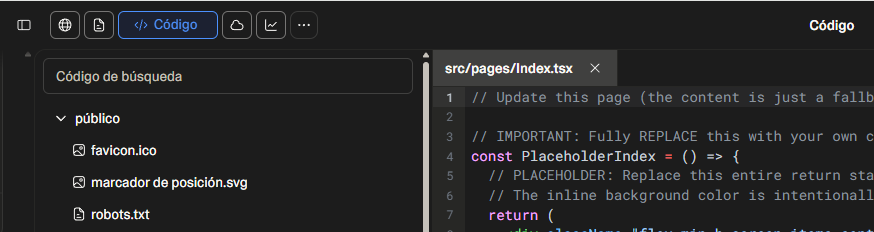
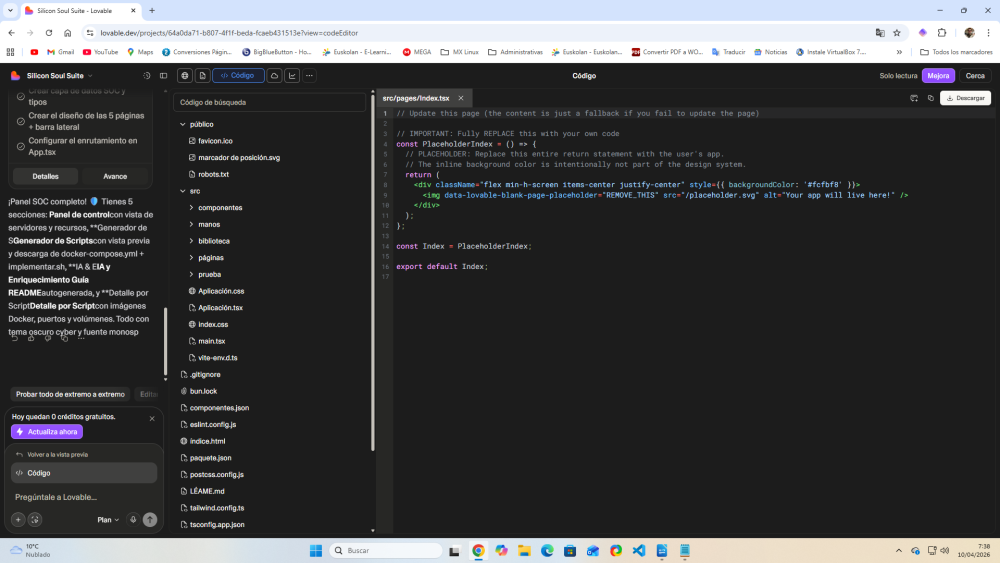
Vemos todo el proyecto a la izquierda, con sus carpetas y sus archivos.
A la derecha tenemos el botón de descarga. Esto nos dará opción de ir descargando uno a uno todos los archivos.
La segunda opción es descargar el proyecto completo a través de GitHub.
Esta es la mas recomendable. Ya que de esta forma el proyecto lo seguiremos teniendo en Lovable y desde GitHub lo podríamos clonar por ejemplo en VSCode.
Si volvemos al Dashboard que nos ha dado la IA clicando en la bola del mundo que tenemos a la izquierda de </> Código vemos que arriba a la derecha tenemos el logo de Github. Si desplegamos:
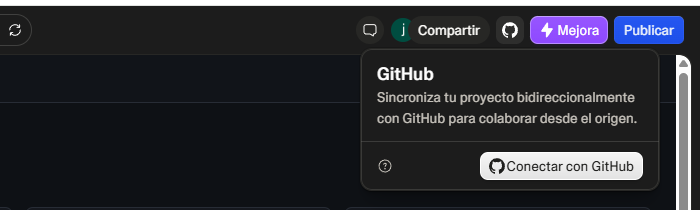
Nos da la opción de sincronizar el proyecto con GitHub.
Para eso debemos tener un cuenta activa en GitHub.
Clicamos en Conectar con GitHub
Fase I: Sincronización con GitHub (El Puente a la Nube)
Para que tu proyecto no sea un dibujo efímero en el navegador, debemos establecer un puente sólido. GitHub será nuestro almacén central de piezas , donde el código de "silicon-soul-suite.git" (tu espacio de trabajo) estará a salvo y versionado. Sigue estos pasos para cruzar el puente con precisión profesional:
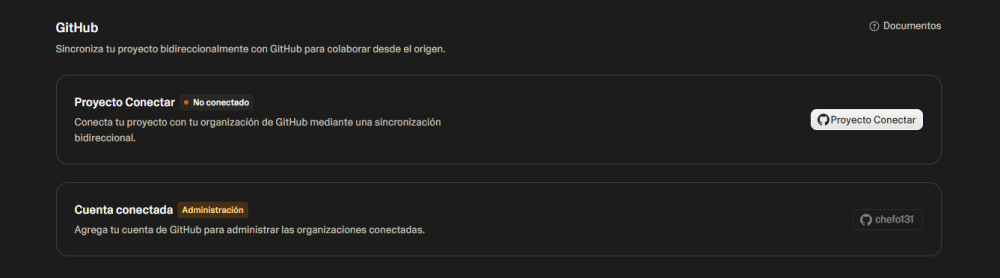
Autorización en Lovable : En la interfaz, localiza el botón "Proyecto Conectar" . No te dejes intimidar por la etiqueta de "Administración"; es simplemente el protocolo para que las herramientas se den la mano.
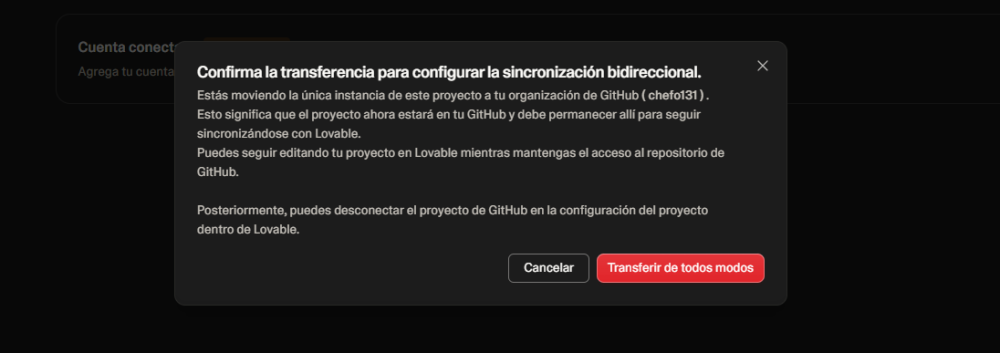
Autorizar: Lovable te pedirá permiso para crear un repositorio en tu cuenta de GitHub. Dile que sí a todo. Transferir de todos modos
El Repositorio: Una vez conectado, Lovable subirá todo el código a un nuevo repositorio.
Fase II: Clonación Local (Trayendo el "Pez" a la Pecera)
Ahora que el código tiene su hogar en la nube, vamos a descargarlo a tu ordenador para que puedas trabajar bajo el capó en Visual Studio Code.
• Localizar la URL : En la pestaña de configuración de GitHub dentro de Lovable, verás la sección "Clone". Copia la URL exacta de tu repositorio:
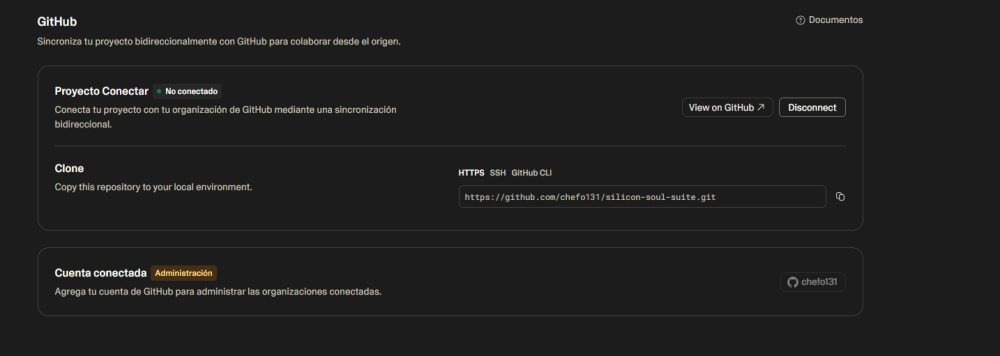
Esta es mi URL. Si intentais copiarla y bajar este proyecto seguramente os dara error.
Este proyecto aunque realmente esta en GitHub no es publico.
Clonación en VSCode :
Abre tu VSCode.
Pulsa la combinación de teclas Ctrl + Shift + P y escribe Git: Clone .

Pega la URL del usuario y pulsa Enter.
Una pequeña aclaración. Yo utilizo el editor de código VSCode. Eso no quiere decir que vosotros tengáis que usarlo. Imagino que los demás editores tendrán también la posibilidad de clonar proyectos de GitHub.

El Hogar del Proyecto : Elige una carpeta local en tu disco duro. VSCode descargará toda la estructura de archivos de forma automática.
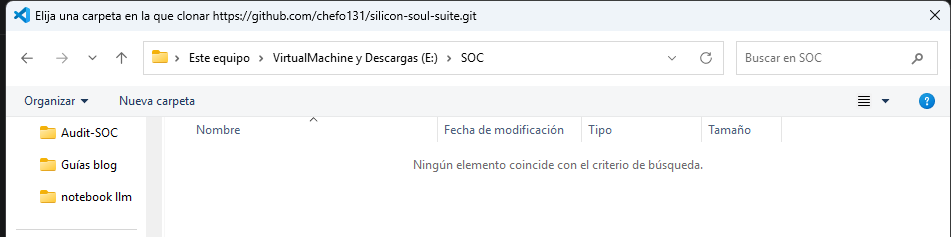
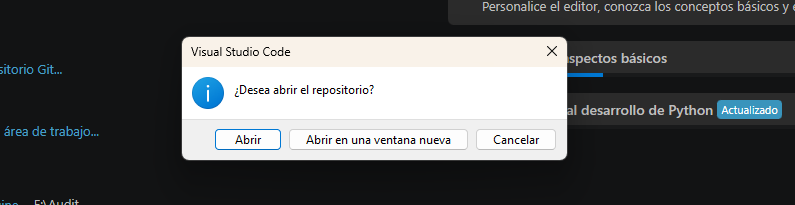
Visual Studio Code nos pedirá si queremos abrir el repositorio.
Le damos a Abrir
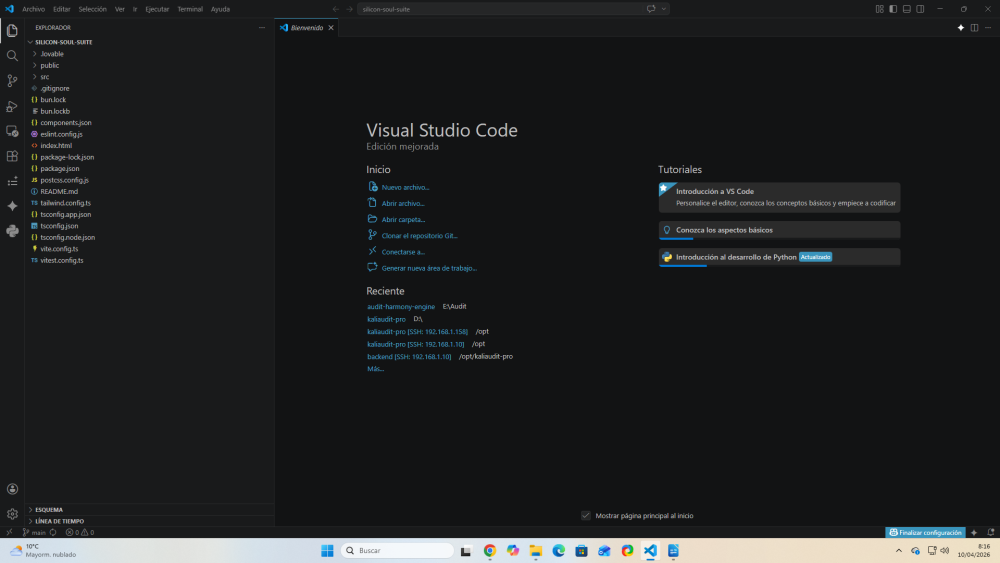
Y tendríamos el proyecto tanto en nuestro disco duro como en VSCode.
Aquí con Gemini podremos afinar y pulir la aplicación.
Pero antes de explicar esto, vamos a ver como podemos ver nuestra aplicación en nuestro equipo en local.
Algo fundamental y antes de nada para que nuestro proyecto pueda seguir adelante es tener instalado Node.js
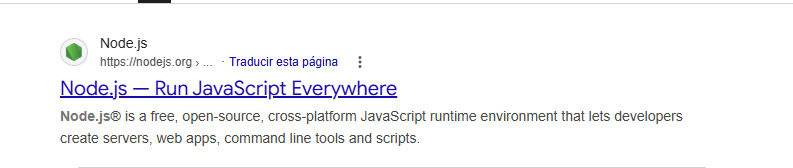
Lo instalamos.
Cuando pasamos el proyecto a VSCode es recomendable y nos pedirá ejecutar un par de sentencias. Para eso debemos ir a la terminal del editor.
Podemos abrir la terminal con Ctrl+Ñ

Fase III: Configuración del Entorno de Ejecución (Encendiendo el Motor)
Con los archivos en tu máquina, es hora de preparar el entorno. Para esto, utilizaremos la terminal de PowerShell integrada en VSCode.
1. Instalación de Componentes ( npm install ) : Escribe este comando
npm instally dale a Enter. Es como enviar una orden de pedido a la fábrica para recibir cada perno, junta y cable especializado (librerías de React, Vite y Tailwind) necesarios para el ensamblaje.
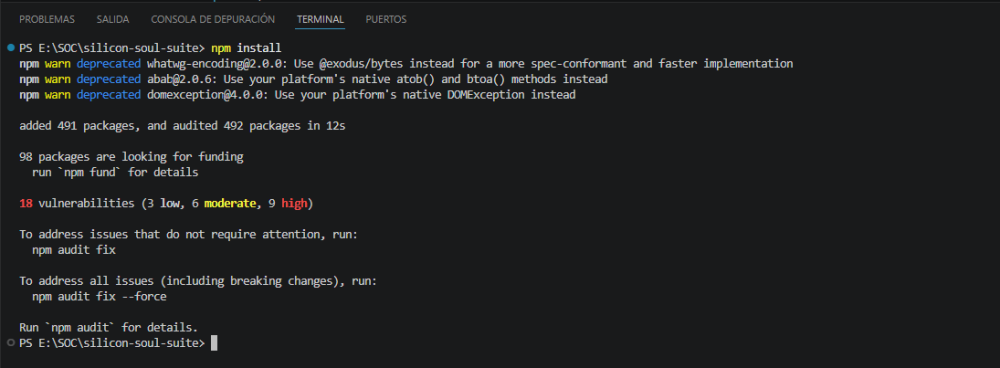
2. El Botón de Encendido ( npm run dev ) : Una vez terminada la instalación, ejecuta este comando.
npm run dev Es el momento en que el motor empieza a rugir.
3. El Resultado : La terminal te devolverá una dirección local: http://localhost:8080. Mantén pulsado Ctrl y haz clic en ella. Tu Dashboard de "AuditNet" cobrará vida en tu propio navegador.
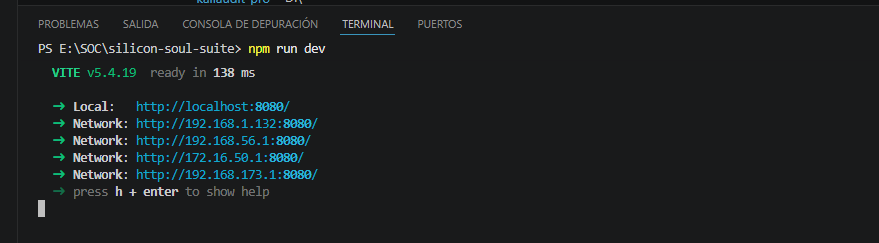
Si en el navegador ponemos:
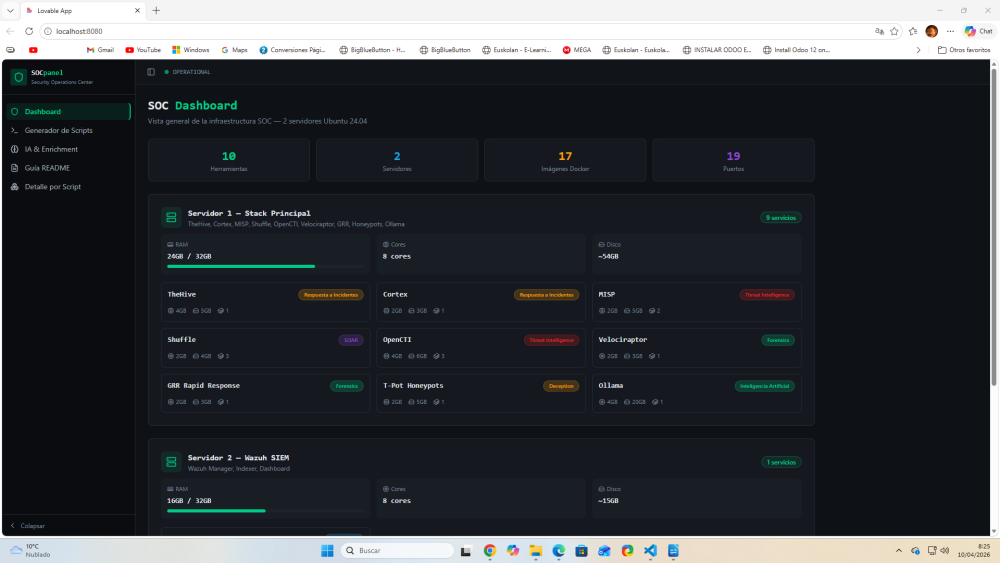
Tendremos nuestra aplicación en local.
Este proyecto en GitHub nos habrá quedado en privado, no en publico.
Vemos como esta en GitHub.
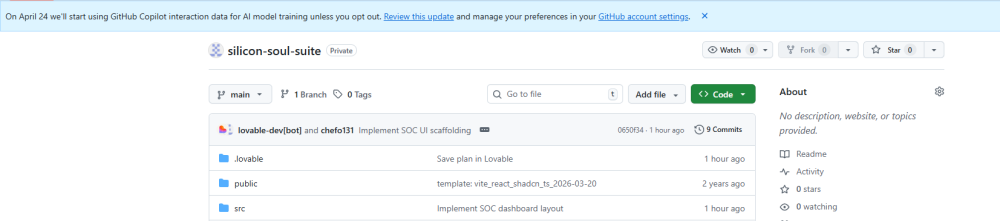
Si vamos a ajustes/Zona de peligro.

Con esto y en local podremos trabajar en nuestro proyecto.
Tener en cuenta que todos los cambios que hagamos en VSCode los debemos subir a GitHub y también veremos reflejados los cambios en Lovable.
Mas adelante veremos como ir guardando los cambios que realizamos de VSCode a GitHub.
Como trabajaremos con Gemini lo veremos en la próxima guía.
Fin de la guía.
Barakaldo 26 de abril de 2026.
Etiquetas:
También te podría interesar...



🔥 Lo más leído en el blog
Sobre Jose
Este autor prefiere mantener el misterio y aún no ha escrito su biografía.
Comentarios (0)
Inicia sesión para unirte a la conversación.
No hay comentarios aún. ¡Sé el primero en comentar!